
「解像度が足りない」と言われた写真やイラストを、AIで2倍・4倍にアップスケールします。ぼやけやノイズを補正しながら拡大し、何判まで印刷できるかもその場でわかります。画像はアップロードせず、ブラウザの中で処理します。
- 無料・登録不要
- 画像は送信しません
- 写真・イラスト・文字/2倍・4倍
処理に使うデータの読み込みは、1日30回までです。一度読み込んだデータは、ふつうはこのブラウザに保存され、次からは読み込み直しません。
仕上がりを調整(くっきり度)
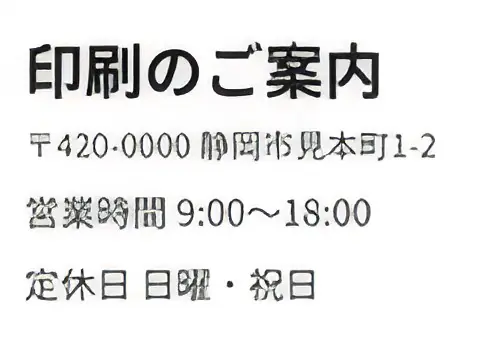
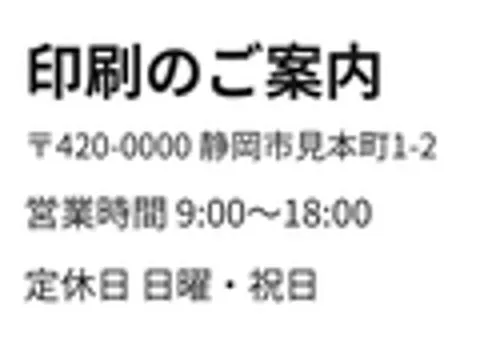 普通に拡大AI拡大
細い線のにじみが、4倍でもほぼ残りません。
見本は4倍に拡大したものの一部です。画像を選ぶと、ここに「いま刷れる判型」と「拡大後に刷れる判型」が出ます。
しくみ:写真・絵画は「4xNomosUni」、写真(くっきり)は「4xNomosWebPhoto_RealPLKSR」、超高画質(テスト版)は「TinySR」(浙江大学・vivo、Apache-2.0。土台はStable Diffusion 3を刈り込んだもので、Stability AI Community Licenseに従います)、文字・ロゴは「4xNomos8kSC」(いずれもPhilip Hofmann[Phhofm]作、CC BY 4.0)、イラストは「Real-CUGAN」(Copyright (c) 2022 bilibili、MIT License)を、ONNX Runtime Web(MIT、Microsoft)で、この端末のブラウザの中で動かしています。ONNX形式に変換し、文字・ロゴ用と写真(くっきり)用は数値の精度を半分にして容量を小さくしました(出力は同じ)。HEIC形式の画像は、heic2any(MIT)でJPGに変換してから処理します。2倍は、4倍の結果を半分に縮めて作ります。
ライセンス表記:This Stability AI Model is licensed under the Stability AI Community License, Copyright © Stability AI Ltd. All Rights Reserved. Powered by Stability AI(契約書)。
AIで拡大した見本(写真・イラスト・文字)
小さな画像を4倍にして、仕上がりの一部を切り出しました。画像を押したまま左右に動かすと(スマホは左右になぞると)、普通の拡大とAIの拡大を見比べられます。自分の画像は、上のツールで同じように見比べられます。

 普通に拡大AIで拡大
麦の粒やパンの表面の細かい部分が、自然にはっきりする

 普通に拡大AIで拡大
線はくっきり。紙の質感は消える

 普通に拡大AIで拡大
文字が別の形に変わる
画像をアップスケールする方法(使い方)
- 画像を選ぶ
拡大したい低解像度の画像(JPG・PNG・WebP・HEICなど)を選ぶか、枠にドラッグ&ドロップします。アップロードはしません。画像はこの端末の中で処理します。 - 種類と倍率を選ぶ
「写真・絵画」「イラスト」「文字・ロゴ」から近いものを選び、倍率を選びます。拡大後に刷れる判型が、押す前にわかります。 - 「拡大する」を押す
初回だけ、処理に使うデータを読み込みます。終わるまで画面を開いたままにしてください。 - 見比べてから保存する
顔や文字が変わっていないか、前後を比べてから、JPGかPNGで保存(ダウンロード)します。
何倍に拡大すればいいか
刷りたい紙に必要なピクセル数と、いまの画像を比べます。2倍で足りれば2倍、足りなければ4倍です。350dpiで紙いっぱいに刷るときの目安は、L判 1,226×1,750px、A5 2,039×2,894px、A4 2,894×4,093px です。
ほかの判型のピクセル数は、dpi計算ツール&解像度チェッカーで調べられます。
どのくらいの画像を、どこまで高解像度にできるか(早見表)
よくある大きさの画像を、推奨の350dpiで紙いっぱいに刷るとして計算しました。
| 元の画像 | いまのまま | 2倍にすると | 4倍にすると |
|---|---|---|---|
| SNSから保存した画像(正方形)1,080×1,080px | × 名刺にも届かない | 2,160×2,160A判なら A6まで B判には届かない | 4,320×4,320 ※1A判なら A4まで B判なら B5まで |
| SNSから保存した画像(縦長)1,080×1,350px | 名刺まで | 2,160×2,700A判なら A6まで B判なら B6まで | 4,320×5,400 ※1A判なら A4まで B判なら B4まで |
| 動画から切り出した画像(フルHD)1,920×1,080px | 名刺まで | 3,840×2,160A判なら A5まで B判なら B6まで | 7,680×4,320 ※2A判なら A3まで B判なら B4まで |
| スマホのカメラ(1,200万画素)4,032×3,024px | A判なら A5まで B判なら B5まで | 8,064×6,048 ※2A判なら A3まで B判なら B3まで | 大きすぎて書き出せません ※3 |
ほかの画像(Webサイトの画像・古いデジカメなど)
| 元の画像 | いまのまま | 2倍にすると | 4倍にすると |
|---|---|---|---|
| Webサイトの画像800×600px | × 名刺にも届かない | 1,600×1,200名刺まで | 3,200×2,400A判なら A5まで B判なら B6まで |
| 古いデジカメ・ガラケー640×480px | × 名刺にも届かない | 1,280×960名刺まで | 2,560×1,920A判なら A6まで B判なら B6まで |
| 古いデジカメ(130万画素)1,280×960px | 名刺まで | 2,560×1,920A判なら A6まで B判なら B6まで | 5,120×3,840 ※1A判なら A4まで B判なら B4まで |
| スマホの画面(縦長)1,170×2,532px | 名刺まで | 2,340×5,064A判なら A5まで B判なら B6まで | 4,680×10,128 ※2A判なら A3まで B判なら B4まで |
※2 約3,200万画素を超えるため、スマホでは書き出せません。パソコンで試してください。
※3 約6,400万画素を超えるため、どの端末でも書き出せません。スマホのカメラの写真は、拡大しなくてもA5・B5まで刷れます。
最低ラインの250dpiで考えると、刷れる判型はそれぞれ1〜2段階大きくなります(例:フルHDの2倍は、A判ならA4まで)。
AIアップスケールのしくみ|普通の拡大との違い
普通に画像を拡大すると、足りないピクセルは周りの色を混ぜて埋めるだけなので、輪郭がぼやけます。AIアップスケーラーは、たくさんの写真で学習したAIが「この輪郭なら、拡大するとこうなるはず」と推測して、足りない細部を描き足します。そのため、ぼやけた輪郭がシャープになり、JPEGの荒れやノイズも目立ちにくくなります。
このツールは、画像の種類ごとにAIモデルを使い分けます。写真・絵画は「4xNomosUni」、文字・ロゴ・図は「4xNomos8kSC」、アニメ調のイラストや線画は「Real-CUGAN」です。いくつかのモデルを同じ画像で見比べて、種類ごとにいちばん自然に仕上がったものを選びました。すべての処理は、お使いのブラウザの中で行います。
写真では、ほかに2つの選択肢があります。「写真(くっきり)」は4xRealPLKSRを使い、輪郭を強めに立てます(初回に約15MBのデータを読み込みます)。「超高画質(テスト版)」は、生成AIのTinySR(8ビット量子化版)で細部を描き足します。初回に約350MBのデータを読み込み、処理には数分かかります。目・そばかす・文字などが元と変わることがあるので、必ず前後を見比べてください。この2つは、メモリの少ないスマホでは選べません。読み込んだデータは、お使いのブラウザの中(キャッシュ)に保存され、次回からは読み込みなしで使えます。画像そのものはサーバーに送りません。
クレジット:4xNomosUni・4xNomos8kSC・4xRealPLKSR(Phhofm、CC BY 4.0)、Real-CUGAN(bilibili)、TinySR(Apache-2.0)。「超高画質(テスト版)」は Powered by Stability AI(Stability AI Community License)。
対応している画像形式と、保存はJPG・PNGどちらがいいか
選べる画像は、JPG(JPEG)・PNG・WebP・HEIC(HEIF)などです。iPhoneで撮った写真のHEIC形式も、ブラウザの中でJPGに変換してから拡大します(初回だけ、変換用のデータ約1.4MBを読み込みます)。GIF・BMP・AVIFも、お使いのブラウザで開ければ選べます。PDF・PSD(Photoshop)・AI(Illustrator)・TIFFなどは選べないので、JPGかPNGに書き出してから選んでください。
| 保存の形式 | 特徴 | 向いている使い方 |
|---|---|---|
| JPG(JPEG) | ファイルが小さい。ごくわずかに画質が落ちる | 写真。印刷の入稿やメールで送るとき |
| PNG | 画質が落ちない。ファイルが大きい。背景の透明を残せる | イラストやロゴ風の画像。透明な背景が必要なとき |
向いている画像・向いていない画像(古い写真・SNSの画像・顔・文字)
○ 向いている
- 風景や、ものを写した写真
- 手描きやデジタルのイラスト
- 小さな画像しか残っていない古い写真(スキャンした写真など)
- SNSやWebサイトから保存した、低解像度の画像(使ってよい画像かどうかは確かめてください)
△ AIまかせにしないほうがよい
- 人の顔(目や口の形が変わっていないか、前後を見比べて確かめてください)
- 小さな文字(別の形に置きかわることがあります)
- ロゴ(線や形が変わることがあります)
- QRコード・バーコード(読み取れなくなるおそれがあります)
ロゴや文字は、元のデータ(ベクターデータや文字のまま)で入稿するのが確実です。元のデータがない場合は、ロゴを作った人やデザイナーに相談してください。QRコードやバーコードは作り直してください。
AIアップスケールの限界|「復元」ではありません
AIは、画像にない細かい部分を推測して描き足します。見た目がシャープになっても、元の情報が増えたわけではありません。極端に小さな画像を大きく引き伸ばすと、不自然な模様(アーティファクト)が出たり、別のものに見えたりすることがあります。大切な印刷物に使うときは、拡大の前後を見比べてから使ってください。元の大きな画像が手に入るなら、そちらを使うのがいちばんです。
動作環境と、かかる時間の目安
このツールは、お使いの端末の中でAIを動かします。そのため、かかる時間は端末の性能で大きく変わります。
| 端末 | 使うモデル | 時間の目安 |
|---|---|---|
| パソコン(ChromeやEdgeの最近の版で、GPUが使える) | 写真・絵画 イラスト 文字・ロゴ | いちばん速く終わります。 |
| パソコン(GPUが使えない) | 文字・ロゴ | 数分〜10分以上かかることがあります。「写真・絵画」は、それよりずっと短く終わります。 |
| スマホ・タブレット | 写真・絵画 イラスト 文字・ロゴ | 数十秒〜数分。大きな画像ほど長くかかります。「文字・ロゴ」はほかより時間がかかります。 |
アップスケールとは?
アップスケール(アップスケーリング)とは、低解像度の画像の画素数を増やして、大きくすることです。従来の拡大は、足りない画素を周りの色から補うだけなので、ぼやけやギザギザが出ます。AIによるアップスケールは、学習した画像の特徴から細部(ディテール)を推測して補い、ぼやけやノイズを整えながら、より鮮明に拡大します。印刷で品質を保つには、仕上がりサイズに対して必要な解像度があるかを確かめてください。
ChatGPTなどの生成AIでも高解像度化できる?
生成AIの画像サービスには、画像の拡大や高画質化の機能を持つものもあります。ただし、画像を作り直す仕組みの場合、元の写真と細部が変わってしまうことがあります。印刷物では、顔・文字・ロゴが元と変わっていないか、拡大後の画像を必ず確かめてください。
画像をアップスケールできるツール・ソフトの種類と選び方
画像のアップスケールには、大きく分けて4つの方法があります。ブラウザで使うオンラインのアップスケーラー、パソコンやスマホにインストールするアプリ、Photoshopなどの画像編集ソフト、そして画像生成AIの拡大機能です。どれが優れているというより、画像の用途と、画像を外に出してよいかどうかで選ぶのが現実的です。
| 方法 | 特徴 | 注意したい点 |
|---|---|---|
| ブラウザのツール(このページなど) | インストール不要で、画像を選ぶだけで使えます。このページのツールは、処理をお使いのブラウザの中で行います | 端末の性能によって、かかる時間が変わります |
| アプリ・専用ソフト | 大きな画像や、多くの画像を続けて処理したいときに向いています | インストールや設定が必要で、有料のものもあります |
| 画像編集ソフト | 拡大の設定を細かく選べます。補正や切り抜きと同じ画面で作業できます | 操作に慣れが必要です。AIによる拡大の機能は、ソフトの種類や版によって異なります |
| 画像生成AIの拡大機能 | 指示に合わせて、画像を作り直すように高解像度化します | 元の画像と細部が変わることがあります。印刷物では前後を必ず見比べてください |
画像をサーバーへ送る形式のサービスでは、画像が相手のサーバーを通ります。発売前の商品写真や、お客様から預かった画像のように、外に出せない素材を扱うときは、利用規約や画像の取り扱いを確かめてからにしてください。このページのツールは、画像をアップロードする必要がありません。選んだ画像をこの端末の中で処理するので、外に出したくない画像でも、まず試しやすい方法です。
古い写真・ぼやけた写真を高画質化するときの考え方
アルバムの写真をスキャンした画像や、昔のデジタルカメラで撮った写真は、画素数が小さく、ノイズや色あせもあります。AIによるアップスケールは、こうした低解像度の画像の輪郭を整え、ノイズを目立ちにくくするのに向いています。一方で、傷や折れ、強い色あせを直す機能ではありません。それらは、別の画像編集の作業になります。
- スキャンする写真は、できるだけ高い解像度で取り込む。拡大よりも、はじめの取り込みのほうが、仕上がりに効きます
- ピントが合っていない写真は、期待しすぎない。ぼやけている部分には、AIが手がかりにできる細部がありません
- 人物写真は、目・口・髪の毛の形を必ず見比べる。古い写真の顔は、少しの違いで印象が変わります。ご家族の写真なら、なおさら慎重に確かめてください
- 拡大したあとの画像とは別に、元の画像も残しておく。やり直したくなったときに、元の画像がなければ戻せません
「古い写真がきれいに復元される」と言われることがありますが、正確には、元の写真にあった情報を取り戻すのではなく、見た目を整えて拡大している、ということです。この違いを理解して使えば、期待と仕上がりのずれは小さくなります。
用途別|SNS・Web・名刺・チラシ・ポスターでの使い分け
アップスケールが必要かどうかは、画像をどこで使うかで変わります。画面で見るものと、紙に刷るものでは、必要な画素数が大きく違います。
| 用途 | 考え方 |
|---|---|
| SNS・Webサイト | 画面で見るので、画素数の多さよりもファイルの軽さが大切です。拡大が必要になるのは、表示される大きさに画像が足りず、ぼやけて見えるときです |
| 名刺 | 小さな紙なので、画素数は比較的少なくて足ります。ロゴや文字は、画像ではなく元のデータで入稿するのが確実です |
| チラシ・パンフレット | 写真は350dpiが目安です。ネットから保存した画像は、画素数が足りないことが多いので、拡大前に必要な画素数を確かめます |
| ポスター・大判 | 紙が大きいぶん必要な画素数も大きくなります。一般に、離れて見る大判は、手に持つ印刷物より低い解像度でも成り立ちますが、入稿先の基準を確かめてください |
名刺やチラシで使う会社のロゴが、小さなPNGしか残っていない、という相談はよくあります。その場合は、AIで拡大してごまかすよりも、元のデータを探すか、作り直すほうが、仕上がりも安心です。
拡大した画像の使い方と、著作権・利用条件の注意
画像を拡大しても、その画像の権利は、元の画像の持ち主のものです。他人が撮った写真や、他人が描いたイラストを拡大して、自分のものとして使えるようになるわけではありません。印刷物に使う画像は、拡大するかどうかにかかわらず、使ってよい画像かどうかを先に確かめてください。
- SNSやWebサイトから保存した画像は、使用の許可があるかを確かめる
- お客様から預かった画像は、拡大して使うことを、あらかじめ伝えておく
- 素材サイトの画像は、そのサイトの利用条件を確認する
- 人が写っている写真は、写っている方の肖像にも配慮する
アップスケールがうまくいかないときの対処法
| 困りごと | 考えられる原因 | 試すこと |
|---|---|---|
| 拡大しても、ぼやけたまま | 元の画像がピンぼけしている | 元の画像を選び直す。くっきり度を強めにして見比べる |
| 模様や線が不自然に出る | 倍率が高すぎる。元の画像が小さすぎる | 倍率を2倍に下げる。種類のモードを選び直す |
| 顔や文字の形が変わる | AIが推測で描き足している | 「寄る」で確かめ、変わっていれば元のデータで入稿する |
| ノイズが目立つ | JPEGの劣化が進んでいる | 劣化していない元の画像を探す。種類のモードを変えて見比べる |
| 処理が終わらない | 端末の性能や、画像の大きさ | 画像を小さくするか、パソコンの最近のChrome・Edgeで試す |
どの対処でも直らないときは、画像そのものが足りていないということです。無理に拡大するよりも、紙を小さくする、画像を別のものに差し替える、といった判断が必要になります。入稿前に迷ったら、仕上がりの見本や、使う画像の画素数を印刷会社に見せて相談してください。
よくある質問
- 無料ですか?登録は必要ですか?
-
無料で、登録も不要です。拡大する回数に制限はありません。ただし、処理に使うデータの読み込みは1日30回までです(一度読み込んだデータは、ふつうはこのブラウザに保存され、次からは読み込み直しません)。処理はお使いの端末で行うため、端末の性能によっては時間がかかります。
- 画像はどこかに送られますか?
-
送られません。拡大の計算は、このページを開いているブラウザの中で行います。ページの表示、アクセス解析、処理プログラムの読み込みなどで通常のWeb通信が発生する場合がありますが、選択した画像のデータは送信されません。
- 対応している画像の形式は?
-
JPG(JPEG)・PNG・WebP・HEIC(HEIF)などに対応しています。iPhoneのHEIC形式は、ブラウザの中でJPGに変換してから拡大します。PDF・PSD・AI・TIFFは選べないので、JPGかPNGに書き出してください。保存はJPGかPNGを選べます。
- 古い写真やぼやけた写真も、きれいになりますか?
-
ぼやけやノイズは目立ちにくくなり、輪郭もシャープになります。ただし、写っていなかったものが元どおりに戻るわけではありません。ピンぼけが強い写真や、とても小さな写真は、思ったほど変わらないこともあります。前後を見比べて確かめてください。
- 何倍にすればいいですか?
-
刷りたい判型に必要なピクセル数と、いまの画像を比べて決めます。ツールで倍率を選ぶと、拡大後に刷れる判型が押す前に表示されます。
- 72dpiの画像を350dpiに変えれば印刷できますか?
-
dpiの数字を書き換えても、ピクセル数は増えないので、きれいに刷れる大きさは変わりません。決め手はピクセル数です。詳しくはdpi計算ツール&解像度チェッカーで確かめられます。
- 「写真・絵画」「イラスト」「文字・ロゴ」は、どう選べばいいですか?
-
カメラで撮った写真や、水彩・油絵など絵画の画像は「写真・絵画」、アニメ調のイラストや線画は「イラスト」、白地に文字や図・表が載った画像は「文字・ロゴ」を選びます。迷ったら複数を試して、前後を見比べてから選んでください。
- 使っているAIモデルは何ですか?
-
写真・絵画は「4xNomosUni」、文字・ロゴは「4xNomos8kSC」(どちらもPhilip Hofmann作、CC BY 4.0)、イラストは「Real-CUGAN」(Copyright (c) 2022 bilibili、MIT License)です。ONNX形式に変換して、お使いのブラウザの中で動かしています。
- なかなか終わりません。動かないのですか?
-
AIの計算をお使いの端末の中で行うため、GPUが使えないパソコンでは、「文字・ロゴ」に数分〜10分以上かかることがあります。進み具合のバーが動いていれば、処理は続いています。急ぐときは「中止する」で止めて、ChromeやEdgeの最近の版で試してください。
- 4倍にできないのはなぜですか?
-
ブラウザで扱える画像の大きさに上限があるためです。目安は、iPhone・iPadが約1,600万画素、Androidのスマホが約3,200万画素、パソコンが約6,400万画素です。2倍にするか、パソコンで試してください。
- 顔・文字・ロゴ・QRコードも拡大できますか?
-
拡大はできますが、形が変わることがあるのでおすすめしません。文字やロゴは元のデータで、QRコードやバーコードは作り直して入稿するのが確実です。
- 拡大した画像は、そのまま入稿できますか?
-
ピクセル数は印刷の目安に届きますが、仕上がりは元の画像しだいです。前後を見比べて、気になる部分がないか確かめてから入稿してください。受け付けの基準は印刷会社によって違うので、心配なときは入稿先に確かめてください。