

「明日までに提出書類を出さなきゃいけないのに、家にプリンターがない…!」
わたしは印刷会社で働いているのですが、お客さまや友人からこの相談を受けることが本当によくあります。学校に出す書類、役所への申請、急ぎの申込書。スマホの中にPDFはあるのに、紙にできなくて困ってしまう。そんな場面、みなさんも一度は経験があるのではないでしょうか。
実はこの悩み、コンビニのマルチコピー機でほとんど解決できます。スマホの中のPDFも、USBメモリの中の文書も、思い出の写真も、店頭でプリントできるのです。わたし自身、自宅のプリンターが壊れたときに初めて使ってみたのですが、「こんなに簡単だったの?」と拍子抜けしたのを覚えています。
とはいえ、初めてだと「何を準備すればいいの?」「店頭で操作に迷わない?」と不安になりますよね。この記事では、印刷会社の人間としての知識と、いち生活者としての体験をまぜながら、来店前の準備から店頭での操作、料金の確認、失敗しやすいポイントまで、一連の流れでお伝えしていきます。読み終わるころには、「あとはお店に行くだけ」という状態になっているはずです。
印刷したいファイルはどこにある?スマホ・パソコン別に選べる便利なコンビニ印刷の方法
最初に確認したいのは、「プリントしたいデータが、いまどこにあるか」ということ。ここがはっきりすると、自分に合う方法がすっと決まります。
スマホに保存したPDFやExcelなどのコンテンツもコンビニ印刷に対応
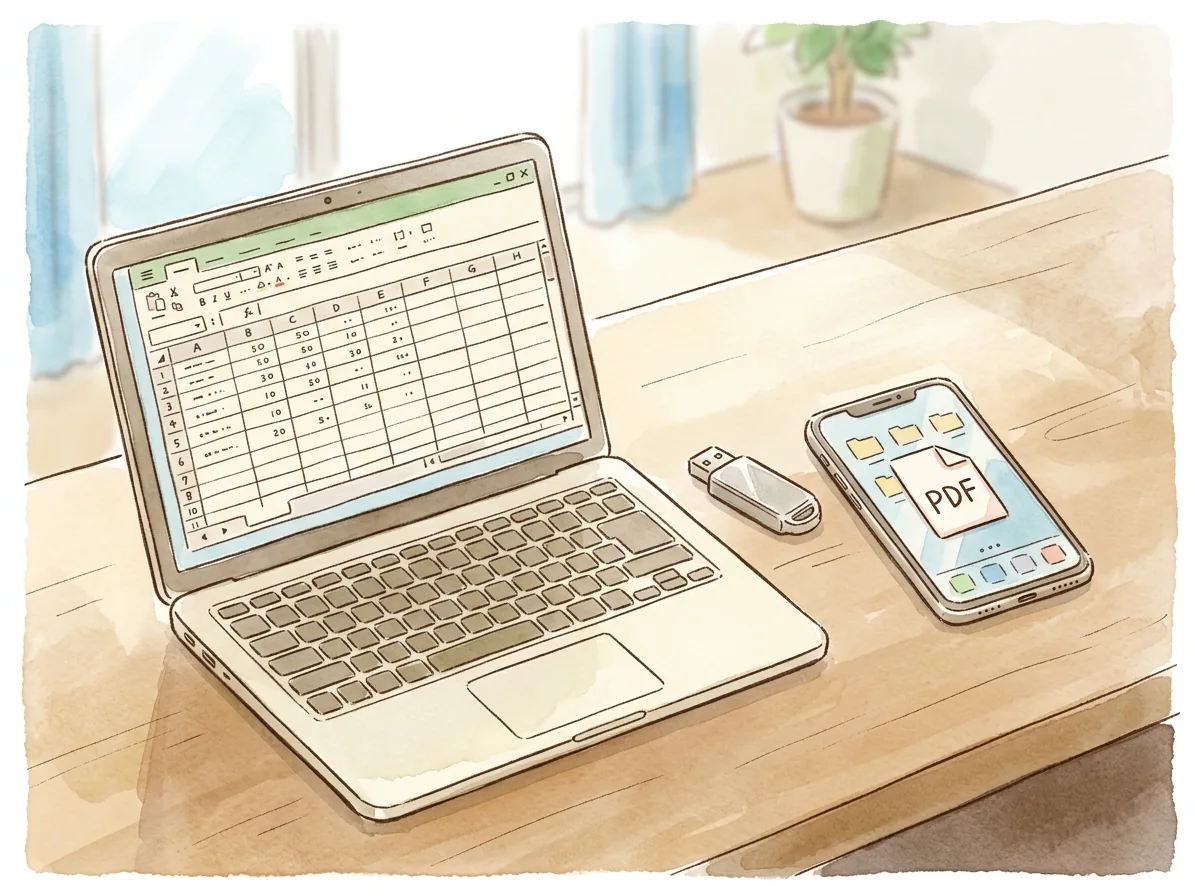
いちばん多いのは、スマホの中にPDFがある、というパターンだと思います。学校からメールで届いた書類、ダウンロードした申請用紙、撮影した写真。こうしたコンテンツは、無料アプリからデータを送っておけば、店頭のマルチコピー機で呼び出してプリントできます。
ExcelやWordのファイルもサービスによっては対応していますが、レイアウトが崩れる場合があるので、あとで触れるようにPDF形式にしておくのが安心です。
自宅にプリンターやUSBメモリがなくても外出先で印刷可能な仕組み
「USBメモリなんて持っていないけど大丈夫?」と聞かれることがありますが、大丈夫です。仕組みを簡単にお話しすると、スマホやパソコンからファイルをネット上に登録しておき、店頭のマルチコピー機がそのデータを受け取ってプリントする、という流れになっています。
つまり、手ぶらに近い状態で外出しても、スマホさえあれば書類が紙になるということ。もちろん、USBメモリをお持ちの方は、直接マルチコピー機に差し込んでPDFなどをプリントする方法も選べます。
無料アプリと公式サービスの違いを早見表の情報でチェック
手段ごとの向き不向きを、早見表にしてみました。料金と写真の画質まで3社を並べて比べたいときは「コンビニ印刷3社を比較」にまとめています。
| 方法 | 向いている人 | 特徴 |
|---|---|---|
| スマホアプリ(ネットプリント系) | スマホの中にPDFや写真がある人 | 会員登録なしで使えるアプリもあり、予約番号やQRコードで呼び出せて手軽 |
| ネットワークプリント(ブラウザ・アプリ) | ローソン・ファミリーマートを使いたい人 | ファイルをアップロードして、店頭でユーザー番号などを入力して呼び出す |
| USBメモリ | パソコンで作った文書が手元にある人 | ネット環境がなくても利用でき、大きなデータにも対応しやすい |
| 写真プリント | スマホの写真をL判などで残したい人 | 写真専用メニューがあり、証明写真に対応する機種もある |
なお、「予約したデータはどのくらいの期間保存されるのか」も、意外と見落とされがちなポイントです。たとえばセブン-イレブンの会員登録不要な「かんたんnetprint」は登録日の翌日23時59分までとやや短めで、会員登録をして使う「netprint」なら30日間保存されます。ファミリーマートの「ファミマネットワークプリント」は1日~30日の範囲で自分で設定でき、ローソンやミニストップなどで使えるシャープ系の会員登録なし版「ネットワークプリント」は8日間、デイリーヤマザキやセイコーマートの「Anytime Print」はプリントコードが7日間有効です。同じ「会員登録不要」でも保存期間はサービスによって数時間単位から1か月近くまで幅があるので、「明日には使うから大丈夫」と思い込まず、利用するアプリや画面の案内で保存期限を必ず確認しておくと安心です。
ざっくり言うと、セブンイレブンなら「かんたんnetprint」などのネットプリント系アプリ、ローソン・ファミリーマートなら「ネットワークプリント」のサービスが入口になります。どのお店が近くにあるかで選んでしまって大丈夫ですよ。
来店前の準備:公式アプリのダウンロードとファイル保存・共有の手順
店頭で迷わないコツは、じつは来店前の準備が9割。ここを済ませておくと、お店では驚くほどあっさり終わります。
セブンイレブンはネットプリントアプリで予約番号を発行しておく
セブンイレブンを使う場合は、「かんたんnetprint」というアプリをダウンロードしておきます。会員登録が不要なタイプなので、急いでいるときにも助かる存在です。
使い方は、アプリを開いてプリントしたいファイルを選び、用紙サイズやカラーの希望をざっくり指定して登録するだけ。すると予約番号が発行されます。この番号が、店頭でデータを呼び出す鍵になるので、メモしたりスクリーンショットを撮ったりしておくと安心です。
実際に使ってみると操作はとてもシンプルで、「これなら通勤電車の中でも準備できるなぁ」と感じました。
ローソン・ファミマはネットワークプリントにファイルをアップロード
ローソンやファミリーマートを使う場合は、「ネットワークプリント」というサービスにファイルをアップロードしておきます。アプリのほか、ブラウザから利用できるのもうれしいところ。パソコンで作った文書を、そのまま登録できます。
アップロードが終わると、店頭で入力するための番号が表示されます。こちらも忘れずに控えておいてくださいね。「家にプリンターがないけれど、ローソンで大丈夫?」という質問をいただくことがありますが、この方法でしっかりプリントできますよ。
印刷したい文書はPDF形式で作成・保存しておくと簡単
印刷会社の立場からひとつお伝えしたいのが、「迷ったらPDFにしておく」ということ。PDFはWordやExcelに比べて、どの端末で開いても見た目が変わりにくい形式なので、作成した通りのレイアウトで仕上がりやすいのです。ただし、フォントが埋め込まれていないPDFや、変換時にフォントが置き換わってしまったPDFは、コンビニのマルチコピー機で開いたときにもレイアウト崩れや文字化けが起こることがあります。PDFに変換する際は「フォントの埋め込み」設定を確認するか、変換後に一度別の端末で開いて表示が崩れていないかチェックしておくと安心です。
WordやExcelのままだと、フォントの置き換わりや改ページのずれが起きることがあります。提出書類のように体裁が大事なものほど、保存の段階でPDFに変換しておきましょう。スマホでもパソコンでも、「PDFとして保存」や「PDFに書き出し」というメニューから簡単にできます。保存できたら、ファイル名の末尾が「.pdf」になっているかを念のため確かめておくと、より安心ですよ。
店頭のマルチコピー機でスマホから印刷する流れ
準備ができたら、いよいよ店舗へ。初めてマルチコピー機の前に立つと、大きな機械を前に少し緊張しますが、画面の案内はとても親切なので安心してください。
QRコードや予約番号でデータを呼び出す操作手順
マルチコピー機の画面で「プリント」や「ネットワークプリント」といったメニューを選び、事前に控えた予約番号やユーザー番号を入力します。機種によっては、アプリに表示されたQRコードをかざすだけで呼び出せるものもあり、番号を打つ手間すらありません。
USBメモリの場合は、メディアを差し込むメニューを選べば、中のファイルが一覧で表示されます。プリントしたいものにチェックを入れるだけなので、こちらも操作はシンプルです。
用紙サイズ・カラー・枚数の設定内容と料金の確認
データを呼び出したら、用紙サイズ・カラーか白黒か・枚数を設定していきます。文書ならA4・B4・B5といった普通紙から選ぶのが一般的です。ここでうれしいのは、支払う前に必ず料金が画面に表示されること。一般的に白黒よりカラーのほうが高く、サイズが大きいほど金額も上がる傾向があります。金額を確認してから支払えるので、「思ったより高かった…」という失敗を避けられます。
提出書類なら、白黒で十分なことも多いです。カラーが必要なページだけ分けてプリントすると、お財布にもやさしいですよ。
A3サイズやはがき・写真プリントにも対応できる設定のコツ
マルチコピー機は、A3サイズの大きな紙にも対応しています。ポスターの下見や図面の確認など、家庭用プリンターでは難しいサイズが出せるのは心強いところです。
写真プリントなら、L判などの写真専用メニューを選びましょう。光が当たると適度なツヤが感じられる写真用の紙に仕上がるので、普通紙にプリントするよりずっときれいです。履歴書などに使える証明写真のメニューを備えた機種もあります。はがきへのプリントに対応する機種もありますが、持ち込みはがきの扱いなどはお店や機種によって異なるため、年賀状シーズンなどは事前にご利用店舗の対応状況を確かめておくと安心です。

印刷できない時の原因チェックとよくある質問
最後に、店頭で「あれ?」となりがちなポイントを、原因別にお話しします。わたしも一度、店頭でファイルが見つからず冷や汗をかいたことがあります。同じ思いをする方が減りますように。
ファイルが表示されない・QRコードが読めない時の対処
データが呼び出せないときは、まず次の3つを確かめてみてください。
- お店とサービスの組み合わせが合っているか(セブンイレブン系のネットプリントとネットワークプリントは別のサービスです)
- 登録したデータの有効期限が切れていないか(予約したファイルには保存期間があります)
- 番号の打ち間違いや、画面の明るさ不足でQRコードが読み取れていないか
とくに多いのが、1つめの「お店違い」。アプリとお店はセットで覚えておくのがコツです。USBメモリの場合は、対応していないファイル形式が原因のことも多いので、PDFに変換してから入れ直すと解決しやすいですよ。また、USBメモリのフォーマット(FAT32など)が対応外で認識されないケースもあります。うまく読み込めないときは、ファイル形式に加えてフォーマットも確認してみてください。
ExcelやWordはそのまま印刷可能?変換のポイント
WordやExcelに対応しているサービスもありますが、先ほどお伝えした通り、レイアウトのずれが起きる場合があります。数字の表がページの途中で切れてしまったら、提出書類としては困りますよね。作った端末でPDFに変換し、変換後のPDFを開いて見た目を確かめてから登録する。この一手間が、いちばん確実な方法だとわたしは思っています。
ちなみに「どのお店がいちばんきれい?」と聞かれることもあるのですが、機種や紙、データの状態によって仕上がりは変わるため、一概には言えないというのが正直なところです。文書のプリントなら、どのお店でも実用に十分な品質が期待できますよ。
提出書類をきれいに仕上げる最終確認リスト
お店へ向かう前に、この5つだけチェックしてみてください。
- ファイルはPDFになっているか、開いてレイアウトを確認したか
- 予約番号・ユーザー番号を控えたか(QRコードならすぐ出せる状態か)
- 行き先の店舗とサービスの組み合わせは合っているか
- 用紙サイズ(A4かB5かなど)と、カラーの要不要を決めてあるか
- プリント後、その場で文字のかすれや欠けがないか見る心づもりがあるか
プリントした紙は、お店を出る前にその場で目を通しておくのがおすすめです。万一設定を間違えても、その場ならすぐやり直せますから。
自宅にプリンターがなくても、スマホの中の書類はちゃんと紙にできる。この安心感があるだけで、急な「明日まで」にも慌てずにすみます。まずはお手持ちのデータがどこにあるかを思い浮かべて、スマホからでもusbメモリからでも、自分に合う入口から試してみてくださいね。みなさまの提出書類が、無事に間に合いますように!

よくある質問
- スマホからコンビニで印刷するにはどうすればいいですか?
-
スマホ内のPDFや写真は、専用の無料アプリやサービスに事前登録しておけば店頭のマルチコピー機で呼び出してプリントできます。セブン-イレブンなら「かんたんnetprint」などのネットプリント系アプリ、ローソン・ファミリーマートなら「ネットワークプリント」が入口になります。登録時に発行される予約番号やユーザー番号を控えておき、店頭で入力またはQRコードをかざせばプリントできます。
- 家にプリンターがなくてもローソンで印刷できますか?
-
できます。ローソンやファミリーマートを使う場合は「ネットワークプリント」にアプリまたはブラウザからファイルをアップロードしておき、表示された番号を店頭のマルチコピー機で入力すればプリントできます。パソコンで作った文書もそのまま登録できます。
- USBメモリがなくてもコンビニ印刷はできますか?
-
はい、USBメモリがなくても大丈夫です。スマホやパソコンからファイルをネット上に登録しておけば、店頭のマルチコピー機がそのデータを受け取ってプリントする仕組みになっています。もちろん、USBメモリをお持ちの方は直接マルチコピー機に差し込んでPDFなどをプリントする方法も選べます。
- 予約したデータはどのくらい保存されますか?
-
サービスによって大きく異なります。セブン-イレブンの「かんたんnetprint」は登録日の翌日23時59分まで、会員登録して使う「netprint」は30日間、ファミマネットワークプリントは1日~30日で自分で設定でき、会員登録なしの「ネットワークプリント」は8日間、デイリーヤマザキやセイコーマートの「Anytime Print」はプリントコードが7日間有効です。利用するアプリや画面の案内で保存期限を確認しておくと安心です。
- ExcelやWordのファイルはそのまま印刷できますか?
-
サービスによっては対応していますが、フォントの置き換わりや改ページのずれなど、レイアウトが崩れる場合があります。提出書類のように体裁が大事なものは、作成した端末で「PDFとして保存」などからPDFに変換し、変換後のPDFを開いて見た目を確認してから登録するのが確実です。
- 印刷料金はいつわかりますか?用紙サイズはどう選べばいいですか?
-
データを呼び出して用紙サイズ・カラーか白黒か・枚数を設定すると、支払う前に必ず料金が画面に表示されます。一般的に白黒よりカラーが高く、サイズが大きいほど金額も上がる傾向があります。文書ならA4・B4・B5といった普通紙から選ぶのが一般的で、提出書類は白黒で十分なことも多いです。
- 店頭でファイルが表示されない・呼び出せないときはどうすればいいですか?
-
まず、お店とサービスの組み合わせが合っているか(セブン-イレブン系のネットプリントとネットワークプリントは別サービスです)、登録データの有効期限が切れていないか、番号の打ち間違いや画面の明るさ不足でQRコードが読み取れていないかを確認しましょう。USBメモリの場合は、非対応のファイル形式やUSBメモリ自体のフォーマット形式(FAT32など)が原因のこともあるため、PDFに変換して入れ直すなどの対処が有効です。
- 印刷が一番きれいなコンビニはどこですか?
-
機種や紙、データの状態によって仕上がりは変わるため、一概にどこが一番きれいとは言えません。文書のプリントであれば、どのお店でも実用に十分な品質が期待できます。写真をきれいに残したい場合は、L判などの写真専用メニューを選ぶと、普通紙よりずっときれいに仕上がります。
この記事は役に立ちましたか?
よろしければ、理由を教えてください(任意)


