
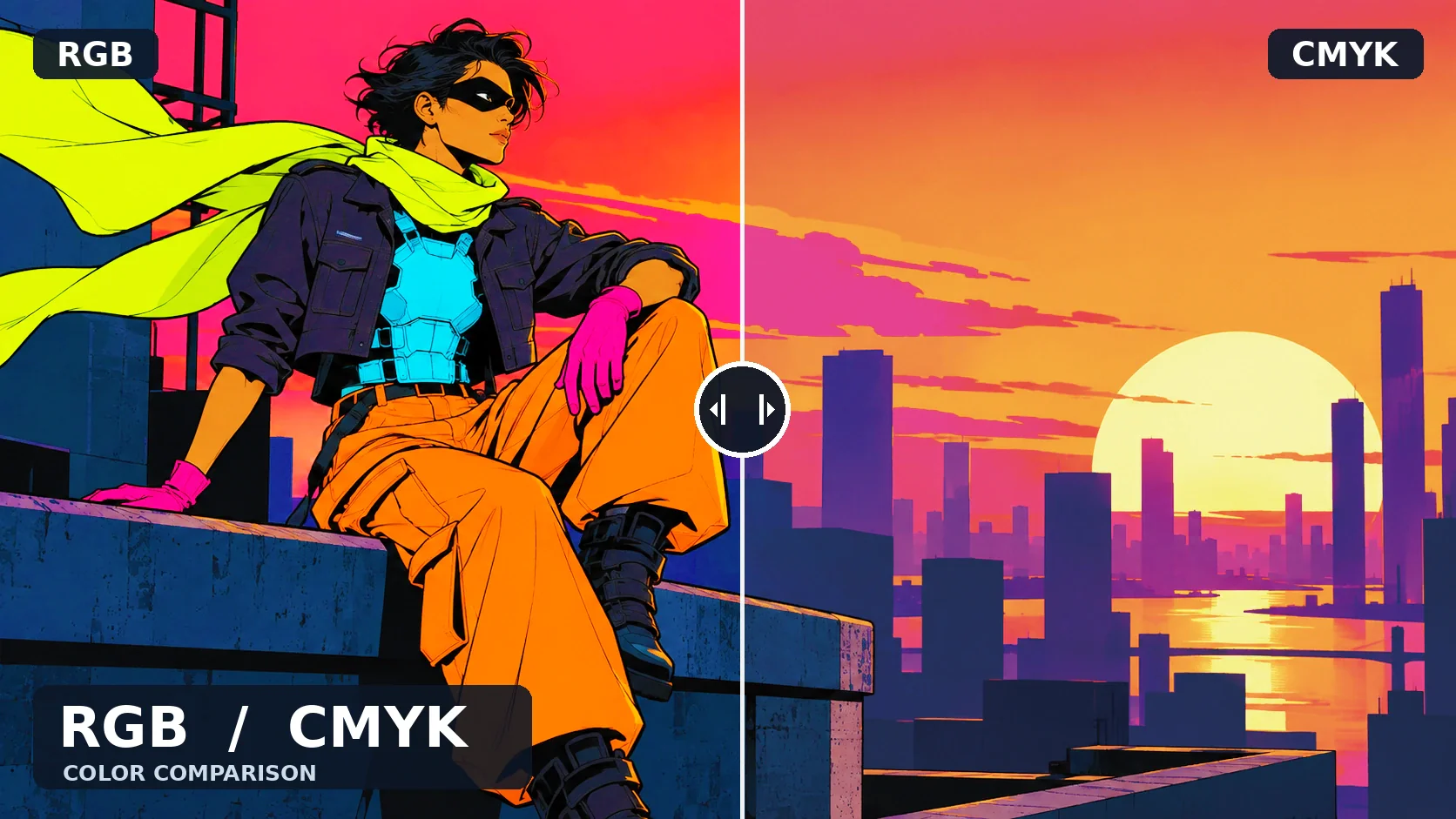
入稿データをつくっていると、一度は目にする一文があります。「RGBのままだと、色が変わることがあります」。印刷所の注意書きにも、SNSの入稿報告にも、だいたい書いてあります。
わたし自身、同人イベントに合わせて自分のイラストを入稿しては、何度かこの一文の意味を身をもって知りました。いちばん忘れられないのは、自信のあった水色の空が、届いた本ではすっと沈んで見えたときのこと。データでは光っていたはずの色が落ち着いてしまって、しばらく表紙を眺めたまま動けませんでした。リボンのハイライトがのっぺり潰れていたことに、刷り上がりを見るまで気づけなかったこともあります(印刷会社でお客さまのデータを見る仕事もしているのに、自分の入稿では見落とすのだから困ったものです)。
この一文だけで「どう変わるのか」をイメージするのは、なかなかむずかしいことだと思います。とくに水色・紫・オレンジ。変化が出やすいと言われる色ほど、言葉だけでは伝わりません。
そこで今回は、イラスト1枚と、紫の花・安芸の宮島の画像2枚を、PhotoshopでJapan Color向けのCMYKに変換して、変換前後を並べてみました。むずかしい仕組みの話はいったん脇に置いて、「この画像・この条件で、どこが、どんなふうに見え方が変わったか」だけを観察した記録です。あくまで3枚の画像を1つの条件で変換した観察なので、「すべての絵がこうなる」という話ではない点だけ、先にお断りしておきます。
RGBのイラストをCMYKに変換したら、水色・紫・オレンジはどう変わる?スライダーで色の再現を見比べる

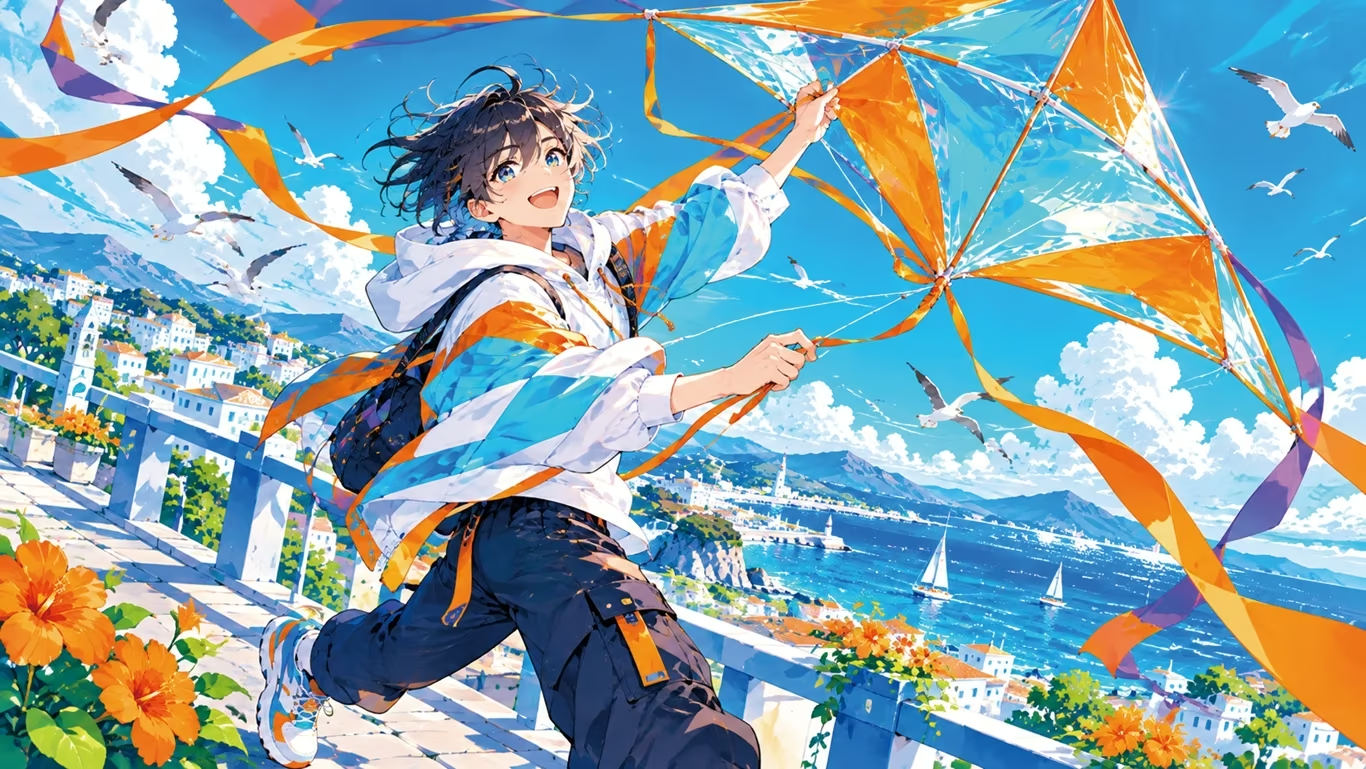
中央の丸をつまんで左右に動かすと、2枚を比べられます。
※B画像はCMYK変換後にWeb表示用へ戻した画面用の色で、実際の印刷結果そのものではありません。詳しい理由は後段で説明します。
まずは上のスライダーを、ゆっくり左右に動かしてみてください。左(A)が元のRGBデータ、右(B)がCMYKに変換したあとの画像です。
ぱっと見では「あれ、そんなに違う?」と感じるかもしれません。わたしも最初はそう思いました。ところが、画面を近づけて特定の場所だけを見比べると、はっきり差が見えてくるのです。
水色の空と紫の影──光のRGBと印刷インクのCMYKで色味が変わる場所を確認する
今回のイラストで、広い面積で変化がわかりやすかったのは、背景の空でした。
見ていただきたいのは、スライダーの境目を動かしながら見る「空の上のほう」、凧の右側あたりです。元のRGBデータでは、少し電気的というか、内側から光っているような水色に見えます。それがB画像になると、その「光っている感じ」がすっと落ち着いて、絵の具で塗った空に近づいた印象でした。厳密には印刷インクは絵の具とも発色のしくみが違う(透明なインクを重ねて色を引いていく減色混合です)ので、あくまで「光って見えていた明るさが、少し落ち着く」くらいの感覚として受け取ってください。
おもしろいのは、雲に近い白っぽい薄い水色は、変化が小さめだったことです。大きく動いたのは鮮やかな水色のほうで、とくに凧の透けた水色の面は、並べるとはっきり沈んで見えました。今回のイラストにかぎって言えば、「水色が動く」というより「鮮やかな水色ほど動きやすい」のだと、並べてはじめて腑に落ちました。なぜそうなるかの詳しい仕組みは後述の解説記事に譲りますが、色の鮮やかさによって動き方が違う、という感覚はつかめると思います。
次に紫。イラストでは凧から流れるリボンに紫が入っていますが、紫の変化をもっとはっきり見るために、紫の花の画像も並べました。


中央の丸をつまんで左右に動かすと、2枚を比べられます。
アイリスの花びらや紫の布は、RGBのときは赤みを含んだ鮮やかな紫でしたが、変換後は鮮やかさがはっきり落ちて、赤みがすこし引いた青寄りの紫に見えました。3枚のなかで、いちばん大きく動いたのがこの紫です。
もうひとつ気づいたのは、明暗の差です。花びらの明るいところは沈み、影の暗いところはわずかに浮いて、その差が縮まっています。花びらのひだの立体感が少し弱く見えるのは、たぶんこの差のせいなんでしょうね。イラストのリボンの紫も、同じように鮮やかさが落ちています。一方で、ガラス器や葉の黄緑は、紫ほどは動きませんでした。
RGBは赤・緑・青(Red, Green, Blue)の光でつくる色、CMYKカラーはシアン・マゼンタ・イエロー・黒のインクでつくる色。同じ紫でも、光で見せる紫と、CMYKカラーのインクで刷る紫では、得意な範囲が違います。このあたりの理屈も後述の解説記事にゆずりますので、ここでは「変わった場所」の記録としてご覧ください。
オレンジと朱色はCMYK変換でどう変わるか、安芸の宮島の画像で見る
最後にオレンジ。イラストの凧の布と、安芸の宮島の大鳥居や社殿の朱色、紅葉で見てみます。
色味そのものは、水色や紫にくらべると変化が小さめでした。マゼンタとイエローの組み合わせで近い色がつくれるからだと思います。ただし、変わらなかったわけではありません。


中央の丸をつまんで左右に動かすと、2枚を比べられます。
見比べてほしいのは、大鳥居の柱や、日の当たった紅葉のいちばん鮮やかなところです。色の方向はほとんどそのままですが、鮮やかさが少し引いて、落ち着いた朱に見えます。逆に、白っぽく明るいところや薄い色は、ほとんど変わりませんでした。空の水色も、イラストの空ほどは動いていません。
今回の3枚では、オレンジが大きく崩れることはありませんでした。ただ、光を表現したオレンジやハイライトのグラデーションは、他のデータを見てきた実感として差が出やすい部分です。なぜそうなるかの詳しい仕組みは後述の解説記事に譲りますが、まずは「光の表現をしたところを疑う」とだけ覚えておくと役に立ちます。
この比較の作成条件と、なぜ印刷物の写真ではないのかという基本の解説
ここが今回いちばん正直に書いておきたいところです。同じ絵でも、変換の条件が違えば結果は変わります。条件を書かない見比べは、あまり意味をなしません。
PhotoshopでのCMYK変換設定とカラープロファイルの選択(Japan Color向け)
| 項目 | 今回の条件 |
|---|---|
| 使用ソフト | Adobe Photoshop(デスクトップ版) |
| 元データ | RGBデータ(作業用カラースペースはsRGB) |
| 変換方法 | [編集]→[プロファイル変換]でCMYKを選択 |
| 変換先プロファイル | Japan Color 2011 Coated |
| B画像の書き出し | 変換後、Web表示用にふたたびRGB(sRGB)へ戻して保存 |
変換先は、国内の印刷でもっとも一般的なJapan Color 2011 Coatedです。Japan Colorでも、Coated/Uncoatedの別やバージョンの違いで、とくにシアンや紫の沈み方が変わります。実際の入稿では、印刷会社が指定するプロファイルに合わせてください。
なお、表紙をIllustratorで組んでいる方は、配置した画像のカラーモードが何になっているかも一度ご確認ください。ドキュメントがCMYKでも、貼った画像だけRGBのまま、というファイルは実際によく届きます(わたしも一度やりました)。
B画像はCMYKに変換後にRGBへ戻した画像という注意点
冒頭にも書いた、大事な注意です。
スライダーのB画像は、どれも印刷物を撮影した写真ではありません。CMYKに変換したデータは、そのままではブラウザで正しく表示できないため、Web比較用にもういちどRGBへ戻して書き出しています。つまり、「CMYKの範囲に収めたら、パソコンの画面上ではこう見えた」という画像です。
ですので、「RGBのデータを入稿すると、必ずB画像の色で刷り上がる」という話ではありません。実際の仕上がりは、オフセット印刷かオンデマンド印刷かという方式の違い、紙の白さや表面の加工、インクの盛り方でも変わってきます。同じデータでも、光沢を抑えたマットな用紙に刷ると、コート紙より全体が落ち着いて見える傾向があります。
もうひとつ。この比較も、お使いのモニターの調整状態(キャリブレーションの有無、輝度、部屋の明るさ)によって見え方が変わります。ご自身のディスプレイでの見比べは、あくまで傾向をつかむ参考としてください。
それでも、この比較には意味があると思っています。どの色が、絵のどのあたりで動きやすいのか。その当たりをつけておくだけで、入稿前に見るべき場所がぐっと絞れるからです。

RGBとCMYKの違いの基本をもっと知りたい人、自分のデータで試す必要がある人へ
ここまで読んで、「で、なぜそうなるの?」と思った方と、「自分の絵ではどうなるんだろう」と思った方に分かれたのではないでしょうか。行き先を分けてご案内します。
仕組みのほう、つまり色域という考え方や、カラーモードごとの表現できる範囲の違いについては、「RGBとCMYKの違い|変換しても色が合わない理由と近づける方法」にまとめてあります。高彩度の色ほど差が出やすい理由や、RGBからCMYKに変換すると暗く見えることがある理由も、そちらで扱っています。

そして「自分の画像で試したい」という方。いちばん確実なのは、手元のPhotoshopで一度変換してみることです。Photoshopをお使いなら、[編集]→[プロファイル変換]から数クリックでためせますので、身がまえなくて大丈夫です。ソフトをお持ちでない場合は、当サイトの印刷の色シミュレーターで雰囲気をつかむこともできます。色を選ぶか数値を入れると、印刷での見え方の目安が出ます。
シミュレーターが使用しているのはFOGRA39というプロファイルで、今回の比較画像に使ったJapan Color向けのプロファイルとは条件が異なります。結果の傾向をつかむ道具として使い分けてください。

入稿前に自分の画像で確認するCMYK変換のコツとシミュレーターの使いどころ
わたしがおすすめしたい確認のしかたは、とてもシンプルです。変換したものと元のRGBデータを、同じ画面に並べて見ること。上下に重ねて、表示を切り替えながら見るのでもかまいません。
そのとき、絵全体をぼんやり眺めるのではなく、見る場所を決めておくと気づきやすくなります。
- いちばん彩度の高い水色・青の面(空、水、目の色など)
- 紫やピンクの影になっている部分
- オレンジや黄色のハイライト、光の表現をしたところ
- キャラクターの肌と、その隣り合う色との差
この4か所を順番に見ていくと、たいてい「ここが動いたな」という箇所が見つかります。作業用のデータは、変換する前に必ず複製を残しておいてくださいね。元のRGBが手元にあれば、何度でもやり直せます。
カラーモードの変換方法と、蛍光色がCMYKカラーで沈む変化を抑える方法
変化が気になったときにできることも、少しだけ触れておきます。
まず、CMYKに変換したあとで、その状態のまま彩度や明るさを調整する方法。トーンカーブなどで、沈んで見えた部分だけを持ち上げていきます。このとき、画面全体にカーブをかけると別のところが崩れるので、選択範囲ツールや自動選択で対象の部分だけを囲い、調整レイヤーのレイヤーマスクで効き方を限定するのがコツです。具体的な操作手順は長くなるので別記事にゆずりますが、「囲ってから調整する」とだけ覚えておけば迷いません。ただし、CMYKの範囲の外に出た色をインクで再現できるようになるわけではないので、あくまで「印象を近づける」調整だと考えてください。
もうひとつは、そもそも絵をつくる段階で、蛍光色に近い鮮やかな色をキーカラーに置きすぎないという考え方です。蛍光ピンクや蛍光グリーンのような色は、通常の4色のインクでは再現しきれません。どうしてもその色で見せたい場合は、蛍光インクや特色を使うという選択肢もあります。対応できる条件や費用は印刷会社ごとに異なりますし、同人印刷所によっては特色プランの締切が通常入稿より早い場合もありますので、検討するなら早めに各印刷所のマニュアルで特色ページを確認しておくと安心です。
色が変わることを「失敗」ととらえなくて大丈夫です。どこがどう変わるか先に知っていれば、それはデザインの一部として付き合える情報になります。
ただし、正直なところも書いておきます。トーンカーブでの調整は印象を近づけるだけで、元の鮮やかさそのものを取り戻すことはできません。どうしても譲れない色がある場合は、特色や用紙変更も含めて印刷会社に早めに相談するのが結局早いです。再現できない色は思いきって別の見せ方に変える、という判断も立派な選択肢だと、自分の失敗をとおして思うようになりました。
みなさんも入稿の前に一度だけ、自分の絵で見比べてみてください。ほんの数分の確認で、刷り上がりを受け取ったときの「あれ?」がずいぶん減ると思います。

よくある質問
- 水色や紫は、CMYKに変換するとどのくらい変わりますか?
-
今回の3枚(Japan Color向けのコート紙用プロファイルで変換)では、紫がいちばん大きく変わりました。鮮やかさがはっきり落ちて、赤みが引いた青寄りの紫に見えます。空の水色は鮮やかな部分ほど沈み、雲に近い薄い水色や白っぽい明るいところの変化は小さめでした。オレンジや朱色は、水色や紫にくらべると変化が小さめです。ただし絵の色づかいや変換の条件で結果は変わるので、傾向としてご覧ください。
- B画像の色のとおりに刷り上がりますか?
-
いいえ。B画像はCMYKに変換したあと、Webで表示するためにRGBへ戻した画面用の画像で、印刷物を撮影したものではありません。実際の仕上がりは、オフセット印刷かオンデマンド印刷かという方式、紙の種類や白さ、インキの盛り方でも変わります。見ているモニターの調整状態によっても見え方は違います。
- 自分のイラストで、どこが変わるかを確かめるにはどうすればいいですか?
-
Photoshopをお使いなら、作業用データを複製してから[編集]→[プロファイル変換]でCMYKに変換し、元のRGBデータと同じ画面に並べて見比べてください。見る場所は、いちばん鮮やかな水色・青の面、紫やピンクの影、オレンジや黄色のハイライト、肌とその隣の色の4か所です。ソフトがない場合は、印刷の色シミュレーターで色ごとの変わり方の目安を確かめられます。
- シミュレーターの結果と、この記事の比較画像の色が違うのはなぜですか?
-
変換に使っているプロファイルが違うためです。この記事の比較画像はJapan Color向けのコート紙用プロファイル、シミュレーターは欧州のコート紙の基準(FOGRA39)で計算しています。どちらも近似なので、色が変わりやすい場所の当たりをつける道具として使い分けてください。
- 変換でくすんだ色を、元の鮮やかさに戻すことはできますか?
-
元の鮮やかさそのものは戻せません。CMYKの範囲の外にある色は、通常の4色のインキでは再現できないためです。対象の部分だけを選んでトーンカーブなどで調整すれば、印象を近づけることはできます。どうしても譲れない色がある場合は、特色や用紙の変更も含めて、印刷会社に早めに相談してください。
この記事は役に立ちましたか?
よろしければ、理由を教えてください(任意)


