

印刷のトンボとは?役割と目印の意味を図で理解しよう
初めて印刷データを作成するとき、多くの方が戸惑うのが「トンボ」という存在です。
印刷会社で仕事をしていると、校正をお客様にお渡ししたとき、こんなことを言われることがあります。
「四隅にある、この変なマークを取ってください」
「ここまでは印刷しないので、外側の部分はいらないですよね」
お客様が指しているのは、たいてい「トンボ」や「塗り足し」です。もちろん、間違って付いているわけではありません。トンボは、印刷した紙を正しい位置で断裁するために必要な目印なのです。
印刷やデザインの仕事をしていなければ、まず目にすることのない記号。だからこそ、最初にその役割をしっかり理解しておくと、入稿時の不安がぐっと減ります。
トンボ(トリムマーク)の基本的な役割
トンボとは印刷物を正確なサイズに仕上げるための目印です。「トリムマーク」とも呼ばれ、英語の「trim(切り取る)」に由来しています。トンボトリムマークという呼び方を見かけることもありますが、どちらも同じものを指しています。
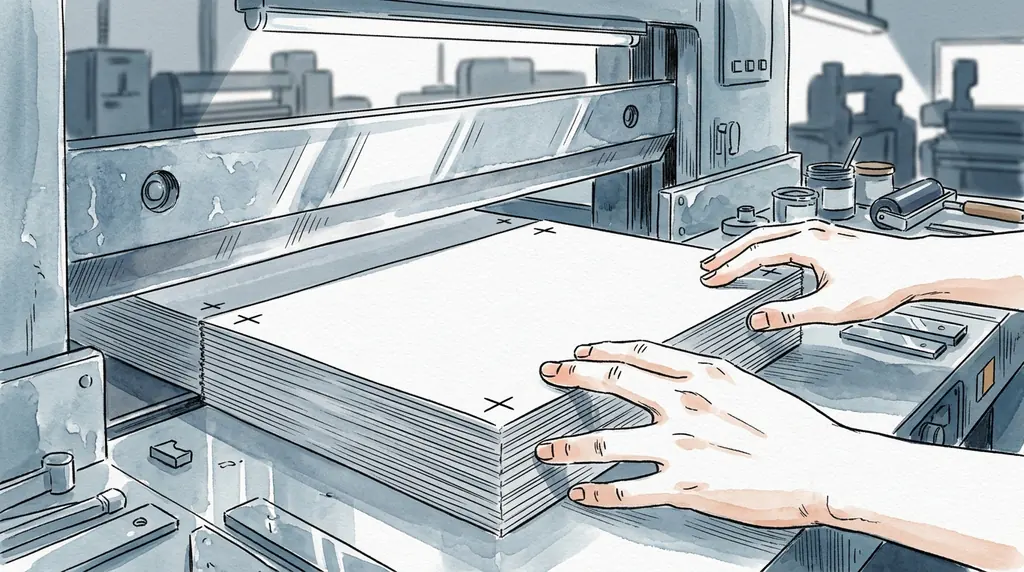
印刷物は、仕上がりサイズよりも大きな紙に印刷されます。その後、トンボを目印にして断裁することで、指定どおりのサイズに仕上がるのです。
トンボには主に3つの種類があります。
- 角トンボ(コーナートンボ):四隅に配置され、仕上がりサイズの角の位置を示す
- センタートンボ:天地左右の中央に配置され、用紙の中心位置を示す
- 折りトンボ:折り加工が必要な印刷物で、折り位置を示す
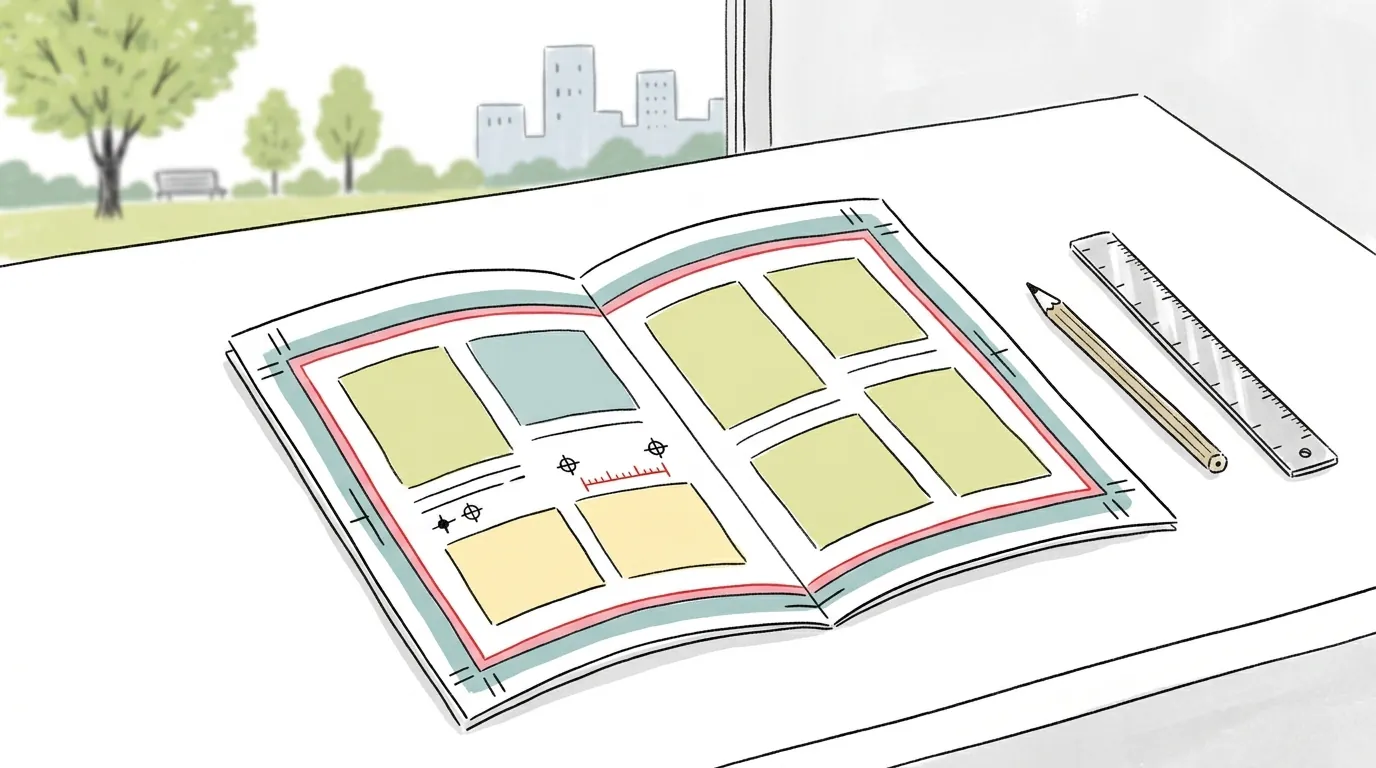
角トンボをよく見ると、二重の線になっていることに気づきます。内側の線が「内トンボ」で、仕上がり位置を示します。外側の線が「外トンボ」で、塗り足しの範囲を示しています。この内トンボと外トンボの間隔は、日本では一般的に3mmです。
なぜ印刷データにトンボが必要なのか
「仕上がりサイズぴったりでデータを作ればいいのでは?」と思うかもしれません。
実は、印刷物はデータ上の線に沿って寸分違わず切れるわけではありません。断裁にはわずかなズレが生じます。何百枚、何千枚という紙を重ねて一度に切るため、どうしても誤差が出てしまうのです。
トンボがあることで、断裁の職人さんは正確な位置で紙を切ることができます。また、4色のインキ(CMYK)を重ねて印刷する場合、各版の位置合わせにもトンボが使われます。色がズレていないか確認するための大切な基準でもあるのです。
トンボがないとどうなる?色がズレる?断裁がズレる?
印刷でトンボなしだとどうなるか。これは多くの方が気になるポイントです。
トンボがないと、まず断裁位置が分かりません。仕上がりサイズの四隅がどこなのか、現場で判断できなくなってしまいます。
さらに、複数の版を重ねて印刷する際、センタートンボがなければ正確な位置合わせが難しくなります。わずかなずれでも、完成品では文字がぼやけたり、写真の輪郭がにじんで見えたりすることがあります。
印刷会社によっては、トンボのないデータを入稿すると、再入稿をお願いされることもあります。スムーズに制作を進めるためにも、トンボは必ず付けておきたいものです。
塗り足しとトンボの関係―失敗しない印刷データ作成のポイント
トンボと同じくらい大切なのが「塗り足し」です。
塗り足しも、仕上がりの端まで色や写真を入れる場合には欠かせません。でも、校正紙を見たお客様から「仕上がりサイズからはみ出している写真を削除してください」と言われることがあります。そこを削ってしまうと、断裁した際に白い隙間が出る可能性があるのです。
塗り足しは、仕上がりの外側3mm
塗り足しとは、仕上がりサイズより外側まで背景や写真を伸ばしておくことです。「裁ち落とし」とも呼ばれます。断裁にはわずかなズレが出るので、仕上がりぴったりで背景が止まっていると、切ったときに端へ白い線が出ます。これを防ぐために、天地左右とも3mmずつ外側まで絵柄を広げておきます。
反対に、文字や大事な要素は仕上がり線から3mm以上内側に置きます。断裁が内側にずれても切れないようにするためです。
3mmという幅の理由と、Illustratorなどでの具体的な作り方、塗り足しが足りないと言われたときの直し方は「塗り足しとは?白フチを防ぐ作り方」で詳しく書いています。
トンボと塗り足しを含めたデータ作成の注意点
トンボの内トンボと外トンボの間隔が3mm。塗り足しも3mm。この数字が一致しているのは偶然ではありません。外トンボまでデザインを伸ばしておけば、塗り足しが確保できるという仕組みなのです。
データ作成時に注意したいポイントをまとめると、以下のようになります。
- 仕上がりサイズを基準にトンボを配置する
- 外トンボまで背景や写真を伸ばす(塗り足し3mm)
- 文字や重要な要素は内トンボより内側に配置する
- トンボは印刷に出ない色(レジストレーションカラー)で作成する
これらを押さえておけば、初めてのデータ作成でも失敗しにくくなります。
IllustratorとPDFでのトンボの付け方と入稿前の確認方法
では、実際にトンボはどうやって作成するのでしょうか。ここでは、多くのデザイナーが使用するAdobe Illustratorでの方法と、PDF入稿時のポイントを解説します。
Illustratorでトンボを作成する方法
Illustratorでは、トンボを簡単に作成できます。手順を見ていきましょう。
【手順】
- 仕上がりサイズの長方形を作成する(例:A4なら210mm×297mm)
- その長方形を選択した状態で、メニューから「オブジェクト」→「トリムマークを作成」を選ぶ
- 自動的にトンボ(トリムマーク)が配置される
また、最初からトンボ付きのテンプレートを用意している印刷会社も多いです。指定のテンプレートを使用すれば、自分でトンボを作成する手間が省けます。入稿先の印刷会社がテンプレートを提供していないか、確認してみるといいですね。
Photoshopでデータを作成する場合は、illustratorのようなトンボ機能がないため、塗り足しを含めたサイズでカンバスを設定し、ガイド線で仕上がり位置を示す方法が一般的です。
PDF入稿時のトンボの扱い方
「PDFのトンボとは何ですか?」「PDF入稿にトンボはいらない?」という疑問もよく聞かれます。
PDFで入稿する場合も、基本的にはトンボが必要です。IllustratorからPDFを書き出す際、設定画面で「トンボと裁ち落とし」という項目があります。ここでトンボを含める設定にしておけば、PDFにもトンボが付いた状態で書き出せます。Canvaの場合は、トンボと塗り足しが「トリムマークと塗り足し」というひとつの項目になっています。オンとオフの決め方は「Canvaの印刷用PDFの書き出し方」で説明しています。
ただし、印刷会社によっては「トンボなしのPDF」を指定しているところもあります。その場合は、仕上がりサイズに塗り足し3mmを加えたサイズでPDFを作成し、トンボは付けません。入稿先の指定をよく確認することが大切です。
入稿前に必ずチェックすべきポイント
データを入稿する前に、以下の項目を確認しておきましょう。
- トンボの有無:印刷会社の指定どおりになっているか
- 塗り足し:端まで色や写真がある部分は、3mm伸びているか
- 文字の位置:仕上がり線ギリギリに配置していないか
- カラーモード:CMYKになっているか(RGBのままだと色味が変わる)
- フォントのアウトライン化:文字がアウトライン化されているか
実際に使ってみると、入稿前の確認作業は意外と時間がかかります。でも、ここで手を抜くと、やり直しになったり、思っていた仕上がりと違う印刷物ができたりしてしまいます。余裕を持ったスケジュールで、丁寧に確認することをおすすめします。

初心者が押さえるべきトンボと印刷データ作成のまとめ
ここまで、トンボの役割から塗り足しの作り方、入稿前の確認方法まで説明してきました。最後に、大切なポイントを整理しておきましょう。
トンボ・塗り足し・断裁の関係を整理
トンボ、塗り足し、断裁。この3つは密接につながっています。
- トンボ:断裁位置と版の位置合わせを示す目印
- 塗り足し:断裁ズレに備えて、仕上がりサイズより外側まで絵柄を伸ばすこと
- 断裁:トンボを基準に紙を切り、仕上がりサイズに整える作業
お客様にとっては「邪魔に見える」トンボや塗り足しも、印刷や製本の現場にとっては重要な情報です。どこで切るのか、絵柄が十分に伸びているか。現場では、完成した見た目だけでは判断できません。
必要だから付けている。でも、完成品には見えない。その役割を理解しておくと、データ作成の迷いが減るはずです。
冊子やチラシなど用途別の注意点
印刷物の種類によって、トンボの扱いも少し変わってきます。
チラシ・フライヤー
シンプルな1枚ものなので、基本どおりのトンボと塗り足しがあれば大丈夫です。
冊子・パンフレット
複数ページがある場合、各ページにトンボが必要です。また、背表紙部分や折り加工が入る場合は、折りトンボの位置も確認しておきましょう。ページ数が多い冊子では、用紙の厚みを考慮した設計が必要になることもあります。
名刺・ショップカード
小さな印刷物ですが、トンボと塗り足しの考え方は同じです。サイズが小さい分、断裁のわずかなズレでも目立ちやすいので、塗り足しと文字の余白はしっかり確保しておくと安心です。
どんな印刷物でも、「トンボは断裁の目印」「塗り足しは3mm」という基本は変わりません。この2つを押さえておけば、初めての入稿でも自信を持ってデータを作成できます。
印刷会社にとって当たり前の記号も、初めてデータを作る方には見慣れない「変なマーク」です。でも、その意味が分かれば、きっと「なるほど、だから必要なんだ」と納得できるはず。
最初は戸惑うことも多いと思いますが、一度理解してしまえば、次からはスムーズにデータ作成ができるようになります。ぜひ、この記事を参考に、初めての入稿を成功させてください。

よくある質問
- 印刷用のトンボとは?
-
トンボは印刷物の仕上がり位置を示すためのマークで、断裁時のガイドとして使われます。正確な仕上がりを保証するための基準となります。
- 印刷でトンボなしだとどうなる?
-
トンボがない場合、印刷時に断裁の正確さが保証されない可能性があります。ズレが生じると、デザインの一部が欠けたり、見栄えが悪くなる原因となります。
- PDFのトンボとは何ですか?
-
PDFのトンボも、印刷物の仕上がり位置を保証するために使用されるマークです。トンボはPDFファイルの印刷設定で設定し、正確に配置することが重要です。
- PDF入稿にトンボはいらない?
-
一部の印刷会社ではトンボなしの入稿が可能ですが、トンボを付けることで断裁ミスを防ぐことができるため、通常は付けた方が安全です。
- トンボの作り方は?
-
トンボを作るには、デザインソフトでドキュメント設定時に「トンボを作成」オプションを選ぶと自動で配置されます。設定でトンボのスタイルをカスタマイズすることも可能です。
- 塗り足しが必要な理由は?
-
塗り足しは断裁時のズレをカバーするために必要です。印刷の際に用紙の端にデザインがある場合、ズレを考慮して背景や写真は仕上がりサイズよりも3mm程度大きくデザインします。
- 塗り足しの具体的な作り方は?
-
デザインソフトでアートボードのサイズを仕上がりサイズよりも数mm大きく設定し、背景や写真をその大きさまで広げます。これが塗り足しとなり、断裁ズレを防ぎます。
- 塗り足しの重要性を初心者が理解すべき理由は?
-
塗り足しがないと断裁によって余白が出たり、デザインの一部が欠けることがあるため、最終的な印刷物のクオリティに大きく影響します。
この記事は役に立ちましたか?
よろしければ、理由を教えてください(任意)


