
「トリムマークと塗り足しにチェックを入れたのに、白いフチが出た」。この相談は、届いたデータをこちらで開くと、ほとんど原因が一つに決まります。背景が仕上がり線でぴたりと止まっていて、外側に足された3.175mmの帯が空のまま。チェックは領域を用意するだけで、背景を伸ばしてはくれません。
この記事は、仕上がり線という一本の線を真ん中に置いて、その外側(塗り足し・断裁・トンボ)と内側(安全エリア・文字の置き場所)を一枚で理解してもらうためのものです。Canvaで名刺やチラシを作って入稿する人が、自分のデータのどこに問題があるかを自分で見つけられるように。数字はすべて、Canvaで名刺91×55mmを実際に作って書き出し、測ったものです。
仕上がり線の外側と内側。線は3本ある
Canvaで「塗り足し領域を表示する」と「余白を表示」をオンにすると、ページに3本の線が見えます。外から順に、塗り足しの外端(ページの縁)、仕上がり線(実線)、安全エリア(内側の点線)です。

| 線 | どこにあるか | 何をする場所か |
|---|---|---|
| 塗り足しの外端 | 仕上がり線の外側3.175mm。ページの縁 | 背景の写真や色を、ここまで伸ばす。文字は置かない。いずれ切り落とされる帯 |
| 仕上がり線 | 91×55mmなど、注文したサイズの縁。実線 | ここで裁つ、という目印。刃の位置は上下左右に0.5mmほどぶれる |
| 安全エリア | 仕上がり線の内側3mmほど。点線 | 文字・ロゴ・QRコードはこの内側に。ぶれても切れず、端に寄って見えない |
覚えることは二つだけです。背景は外端まで伸ばす。文字は点線の内側に置く。届くデータの白フチと文字切れは、この二つのどちらかが守られていないだけで、ほぼ全部説明がつきます。
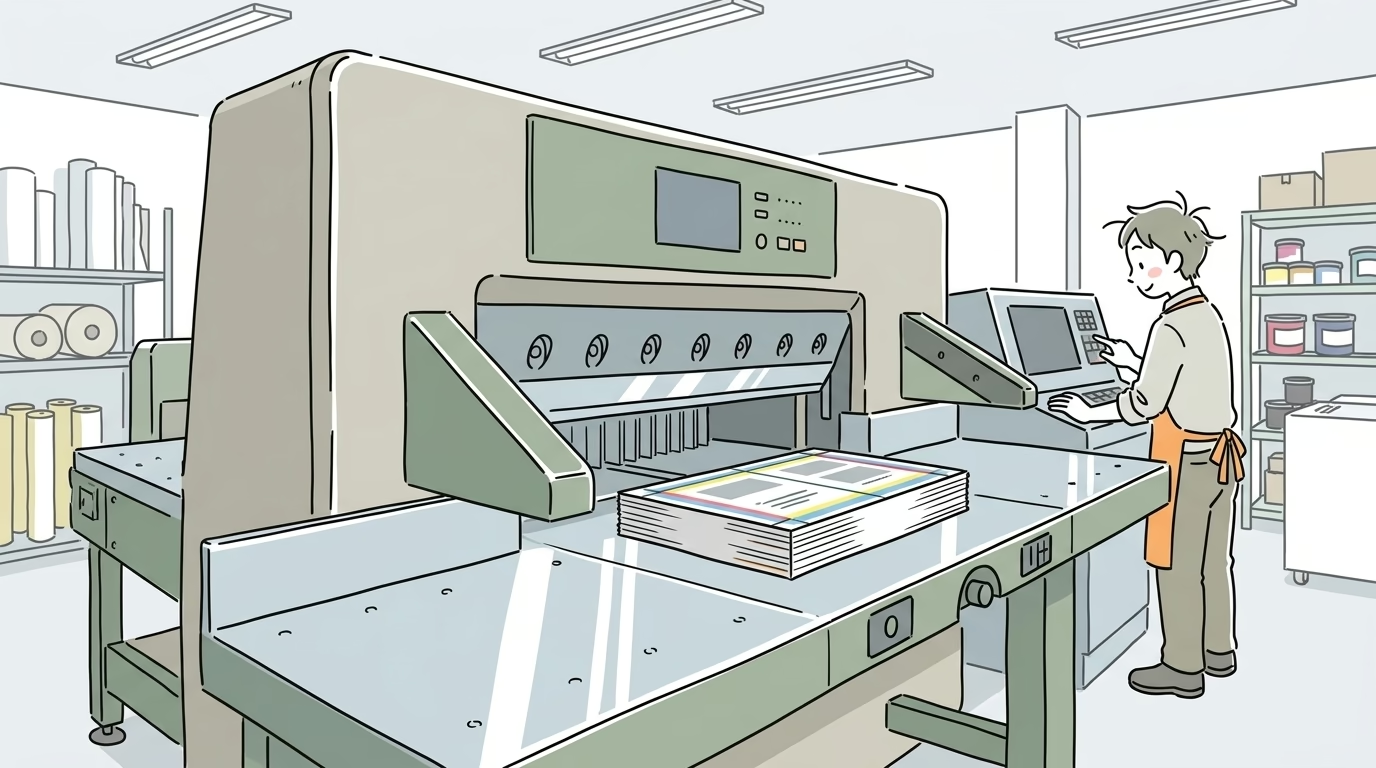
なぜ3mm必要なのか。断裁の現場で起きていること
印刷は、仕上がりより大きな紙に刷ってから、何百枚も重ねて断裁機で一気に裁ち落とします。刃は毎回同じ場所に落ちるわけではありません。紙は湿度で伸び縮みしますし、重ねた束の上と下では刃の入り方がわずかに違います。多くの現場で、このぶれは数十分の一ミリから、条件によっては1mm近くまで見込まれています。
仕上がり線ぴったりで背景が止まっているデータを、刃が0.5mm外側にずれて裁ったとします。すると紙の端に、0.5mmの白い線が出ます。名刺のような小さいものだと、この0.5mmがはっきり目に入ります。逆に背景が外側3mmまで続いていれば、刃が0.5mm外にずれても、そこにはまだ背景があります。塗り足しは、断裁のぶれを吸収するための保険です。デザインを大きくするための余白ではありません。
Canvaが付ける塗り足しは四辺とも3.175mm(0.125インチ)で固定です。日本の印刷会社は3mmを求めるところが多いのでそのまま使えますが、大判のポスターや特殊な加工で5mm以上を指定される場合は、Canvaの機能では足りません。注文先の規定を一度確かめてください。塗り足しという仕組みそのものと、Illustratorなど他のソフトでの作り方は「塗り足しとは?白フチを防ぐ作り方」にまとめています。
Canvaで背景を塗り足しまで伸ばす手順
1.「ファイル」→「定規とガイド」→「塗り足し領域を表示する」
編集画面の左上「ファイル」から「定規とガイド」を開き、「塗り足し領域を表示する」をオンにします。あわせて「余白を表示」もオンに。古い画面では「ファイル」→「設定」の中にあります。

オンにすると、ページが外側に3.175mmぶん広がって表示され、元のページの縁が実線で残ります。この実線が仕上がり線です。広がった外側の帯が塗り足し。「余白を表示」で内側に出る点線が安全エリアです。

2.背景の写真や色を、ページの縁(塗り足しの外端)まで引き伸ばす
背景にしている写真や図形を選択し、四隅のハンドルを実線の外、ページの縁まで引っ張ります。Canvaはページの縁に吸い付くので、縁まで持っていけば止まります。四辺すべてを見てください。角だけ届いていない、ということがよくあります。
下の2枚は同じ名刺のデータです。左は背景が実線で止まっていて、外側の帯が白い。これがそのまま届くと白フチが出ます。右は背景がページの縁まで伸びていて、帯が埋まっています。違いは背景を引き伸ばしたかどうかだけで、書き出しの設定は同じです。


写真を伸ばすときの注意が一つ。写真の枠だけを広げても、元の画像が小さければ引き伸ばされて粗くなります。伸ばしたあと、端がぼやけていないか拡大して見てください。端だけにじんで見えるデータは、塗り足しの問題ではなく画像の解像度の問題です。
3.文字・ロゴ・QRコードは点線の内側へ
読ませたいものは、内側の点線より内に置きます。目安は仕上がり線から3mm以上。読ませたい文章やロゴなら5mm以上あけると、裁ち位置が動いても窮屈に見えません。テンプレートの飾り枠や電話番号が端から1〜2mmの位置にあるデータは、本当によく届きます。
4.書き出しで「トリムマークと塗り足し」をオン
「共有」→「ダウンロード」→「PDF」→プリセット「プリント」→「高度な設定」で「トリムマークと塗り足し」をオンにします(旧画面では「PDF(印刷)」のチェック項目)。これで、外側3.175mmの帯とトンボが付いたPDFになります。書き出し設定の細かい話は「Canvaの印刷用PDFの書き出し方」へ。

トンボと塗り足しは別物
この二つはCanvaで一つの項目になっているので、同じもののように感じますが、役割はきれいに分かれています。
| トンボ(トリムマーク) | 塗り足し | |
|---|---|---|
| 正体 | 仕上がりの外側に付く細い線 | デザインをはみ出させた帯 |
| 役割 | どこで裁つかを機械と人に伝える目印 | 裁ち位置がずれても白を出さない予備 |
| だれのため | 印刷会社の断裁・面付けの工程 | 仕上がりの見た目 |
| 足りないと | 裁つ位置が伝わらない | 端に白い線が出る |
トンボがあっても塗り足しが空なら白フチは出ます。塗り足しが入っていれば、トンボがなくても仕上がりは守られます。「白フチが出るのはなぜ」の答えは、ほとんどの場合トンボ側ではなく塗り足し側にあります。
ただし、トンボは印刷会社側では大事な情報です。CanvaのPDFには仕上がり枠(TrimBox)も書き込まれているので、こちらはトンボと枠を読んで面付けします。トンボなしで受ける会社、トンボ付きを求める会社の両方があるので、注文先の指定に合わせてください。トンボなし指定の会社では、塗り足し込みの寸法(名刺なら97×61mm、A4なら216×303mm)でデザインを作る方法を案内していることがあります。
危険エリア。仕上がり線をはさむ内外3mm
仕上がり線をはさんだ内外3mmずつ、合わせて6mmほどの帯を、危険エリアと考えると分かりやすいです。外側3mmは切り落ちる場所、内側3mmは断裁のぶれで端に寄りすぎて見える場所。ここに電話番号やQRコードを置くと、うっかり切れたり、紙の際に張り付いた印象になります。
とくに注意したいのが、仕上がり線の近くに引いた枠線です。上の枠が2mm、下の枠が4mmという具合に、左右非対称に見えてしまいます。枠は思い切って内側へ。同じ3mmでも紙のサイズが変われば見え方は違うので、目安を並べます。
| 印刷物 | 仕上がりサイズ | 文字を置く位置の目安 | 気をつけたいこと |
|---|---|---|---|
| 名刺 | 91×55mm | 端から4〜5mm内側 | 面積が小さく、1mmのズレが目立つ |
| チラシ(A4) | 210×297mm | 端から5〜7mm内側 | 折り加工があるなら折り位置も避ける |
| ポスター(A2など) | 420×594mm | 端から10mm以上内側 | 離れて見るので、余白が狭いと圧迫感が出る。塗り足しを多めに指定されることがある |
届くデータで多い、白フチになる3つの形
写真が端まで届いていない
いちばん多い形です。背景の写真が、右端だけ、下端だけ、数ミリ足りない。画面上ではガイドの線と重なって見えにくく、拡大しないと気づけません。書き出しで塗り足しをオンにしていると、その部分にうっすら白い帯が残り、断裁で運悪くその側に振れると表に出ます。対処は、その写真を選択してページの縁まで引き伸ばすこと。四辺を個別に確認してください。
色ベタが仕上がり線でぴったり止まっている
図形ツールで長方形を置き、サイズ入力で「91×55」ときっちり合わせると、仕上がり線ぴったりで止まったデータになります。数字がきれいに揃うので、正しく作れた気がしてしまうのが厄介なところです。背景の図形はページからはみ出していて正解です。気持ちが悪いくらい外に出しておく、と覚えてください。
端がにじんでいる(白フチではなく解像度)
白くはないけれど、端がぼんやりしている。小さな画像を無理に引き伸ばして塗り足しまで届かせると、端の輪郭がにじみます。これは塗り足しの問題ではなく画像の解像度の問題で、直すには元の画像を大きいものに替えるしかありません。
塗り足しのほかに印刷会社が見ている項目と、送信前の最終チェックリストは「Canvaデータを印刷会社へ入稿する方法」にまとめています。
白フチが出たとき、幅を測ると原因が分かる
すでに刷り上がったものが手元にあるなら、定規を当てて白いすじの幅を測ってください。原因の見当がつきます。
- 0.5〜1mmの細いすじが一辺だけ…断裁の位置がわずかに動き、その辺の塗り足しが足りていなかった
- 2〜3mmの帯が四辺そろって…背景が仕上がり線までしか届いておらず、塗り足し領域が空だった。あるいは塗り足し込みの寸法で作ったデータを仕上がりサイズと誤認して裁った
- 白ではなく、端の画像がぼやけている…塗り足しではなく解像度
書き出したPDFで、送る前に見るところ
- □ 四辺すべてに背景が続いているか(角も見る)
- □ 文字・ロゴ・QRが仕上がり線から3mm以上離れているか
- □ 仕上がり枠の寸法が注文サイズと一致しているか(ページサイズが大きいのはトンボの分。名刺なら約104×68mmで正常)
- □ トンボの有無が注文先の指定と合っているか
- □ 画像の端を拡大して、にじんでいないか
Canvaの編集画面ではなく、書き出したPDFのほうで見てください。刷り直しは時間もお金もかかります。PDFを一度だけ、端から端まで見る数分が、いちばん安い検査です。
よくある質問
- Canvaの塗り足しとは何ですか?
-
仕上がり線の外側にデザインをはみ出させておく帯のことで、裁ち落とし、ブリードとも呼ばれます。断裁の刃はわずかにぶれるので、その分を吸収して端に白を出さないための予備です。Canvaでは四辺とも3.175mm(0.125インチ)で固定です。
- 3mmは何のためにあるのですか?
-
紙を重ねて裁つときの刃のぶれ(数十分の一ミリから1mm近く)を吸収するためです。裁ち位置が外側に動いても、そこに背景が続いていれば白は出ません。デザインを大きくするための余白ではなく、切り落とされる前提の帯です。
- トンボと塗り足しの違いは何ですか?
-
トンボは仕上がりの外側に付く細い線で、どこで裁つかを印刷会社に伝える目印です。塗り足しはデザインをはみ出させた帯で、裁ち位置がずれても白を出さないための予備です。トンボがあっても塗り足しが空なら白フチは出ます。
- 「トリムマークと塗り足し」にチェックを入れたのに白いフチが出るのはなぜですか?
-
チェックは仕上がり線の外側に領域を用意するだけで、背景を自動で伸ばしてはくれません。背景の写真や色が仕上がり線で止まっていると、足された外側の帯は白いままです。編集画面で背景をページの縁(塗り足しの外端)まで引き伸ばしてください。
- 「塗り足し領域を表示する」はどこにありますか?
-
編集画面の「ファイル」→「定規とガイド」の中にあります。同じ場所に「余白を表示」もあり、両方オンにすると仕上がり線(実線)の外側に塗り足し、内側に安全エリア(点線)が表示されます。古い画面では「ファイル」→「設定」の中です。
- 文字はどこまで内側に置けばいいですか?
-
仕上がり線から3mm以上、読ませたい文章やロゴなら5mm以上が目安です。仕上がり線をはさんだ内外3mmずつの帯は危険エリアと考えて、電話番号やQRコードなど切れて困るものは置かないでください。
- トンボなしでも印刷できますか?
-
注文先によります。トンボなしで受ける会社もあれば、トンボ付きを求める会社もあります。Canvaではトンボと塗り足しが1つの項目なので、トンボなし指定の会社では、塗り足し込みの寸法(名刺なら97×61mm、A4なら216×303mm)で作る方法を案内していることがあります。
- 塗り足しの項目が選べないのはなぜですか?
-
ファイルの種類がPNGやJPGになっていると、この項目は出ません。「PDF」を選び、プリセットを「プリント」にして「高度な設定」を開くと表示されます(旧画面では「PDF(印刷)」を選ぶ)。SNS用など印刷を前提にしていないサイズのテンプレートでは、印刷用のサイズで作り直したほうが早いです。
この記事は役に立ちましたか?
よろしければ、理由を教えてください(任意)


