「塗り足しを3mm付けてください」。印刷会社からこう言われて、思わず手が止まってしまった……。そんな経験はありませんか?
わたしは印刷会社でデータチェックの仕事をしています。毎日たくさんの入稿データを拝見していますが、いちばん多いご質問が、まさにこの「塗り足しって何ですか?」なのです。上司や取引先からチラシや名刺の注文を任され、はじめての入稿でとまどう方は本当に多くいらっしゃいます。電話口で申し訳なさそうにされる声を聞くたび、「大丈夫ですよ、みんな最初は知らないんです」とお伝えしています。
この記事では、塗り足しの意味を「3mm」という数字の理由から、入稿前のPDFの確認ポイントまで順番にお話しします。「Illustrator 塗り足し」と検索してたどり着いた方にも役立つよう、ソフトごとの設定の考え方にも触れています。図を思い浮かべながら読めるよう、できるだけ具体的に書きますね。読み終わるころには、白フチや文字切れを防ぐ考え方が、すっと腑に落ちるはずです。
塗り足しの意味と白フチの原因:断裁ズレを図解で知る
塗り足し(裁ち落とし)とは?3mmが目安とされる理由
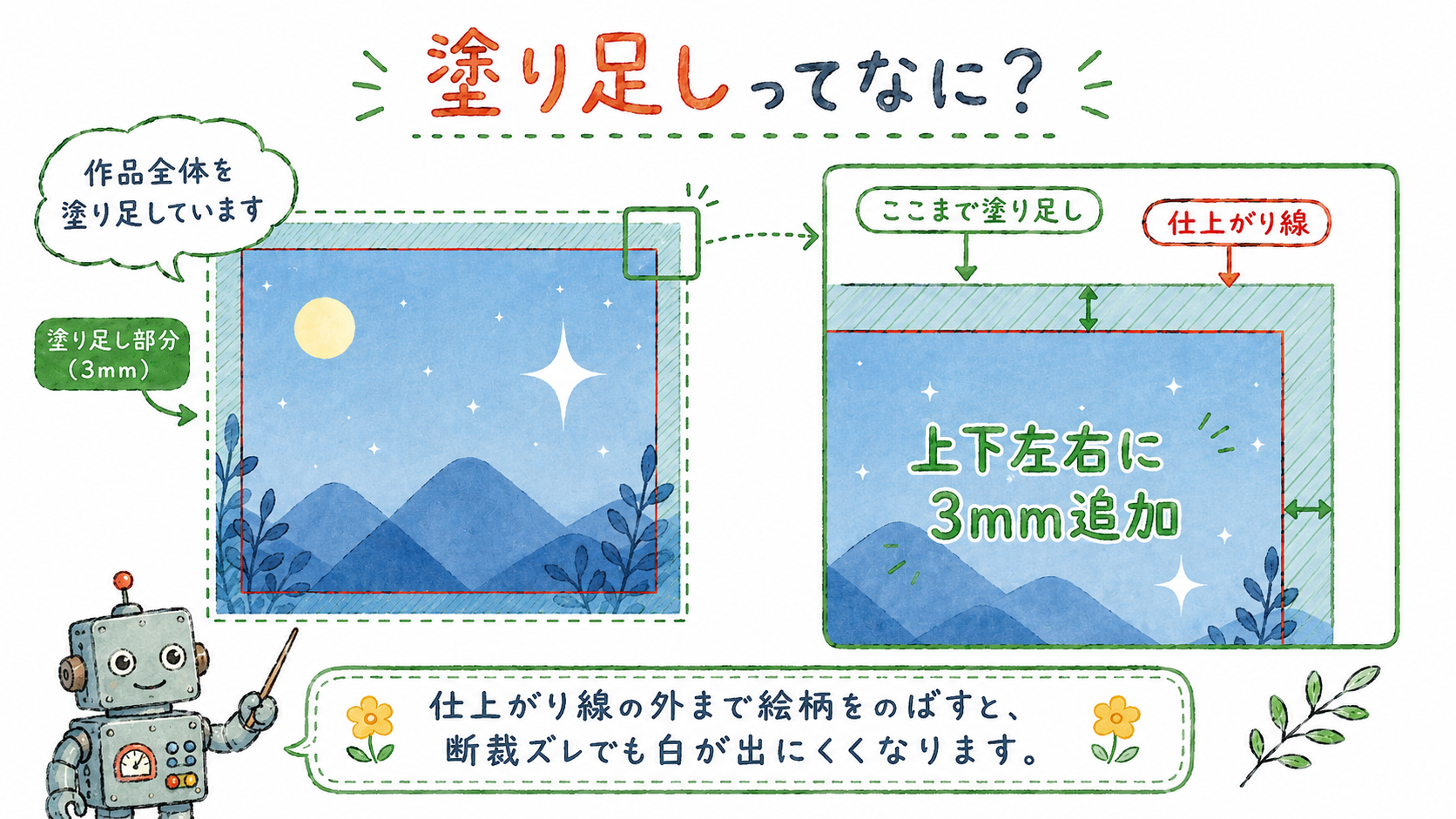
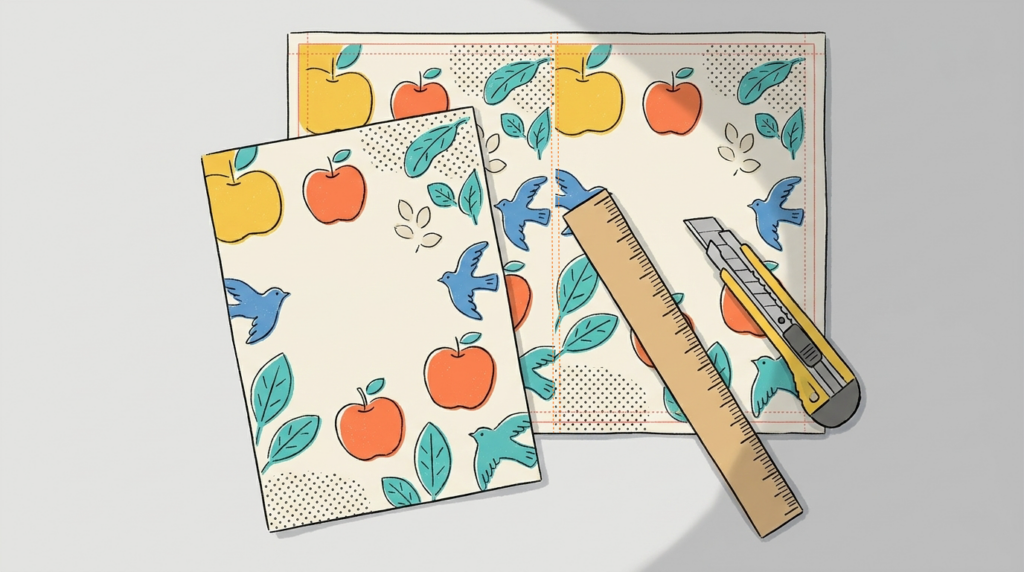
塗り足しとは、仕上がりサイズより外側まで背景や写真を伸ばしておく部分のことです。「裁ち落とし」と呼ばれることもあり、現場では「ドブ」なんて言い方をする人もいます。言葉は違っても、指しているものは同じなんですね。
ここで意外と知られていないのが、印刷物のつくられ方です。チラシも名刺も、仕上がりサイズの紙にそのままプリントしているわけではありません。大きな紙にまとめて印刷したあと、仕上がり線に沿って断裁機でカットして仕上げているのです。家庭用プリンターのフチなし印刷とは、仕組みがまったく違うんですね。
そして断裁には、どうしても多少のずれが生じます。そのずれを吸収するための「のりしろ」が塗り足しで、多くの印刷会社では上下左右に3mmずつが目安とされています。冊子の製本など加工の種類によっては3mm以上をお願いする場合もあるので、注文先の案内を確認するのが安心です。
断裁ズレが起きる仕組みと白フチ・文字切れの関係
断裁の際は、印刷した紙を何百枚も重ねて、上から刃を下ろして一度に切ります。紙は温度や湿度で伸び縮みする素材ですし、刃の圧力でもわずかに動きます。どんなに丁寧に作業しても、0.1mm単位のズレは避けられません。わたしも入社したての頃、断裁の現場を見て「あの厚みを一度に切るのか」と驚いたのを覚えています。
もし塗り足しがないと、どうなるでしょう。断裁がほんの少し外へずれただけで、紙の端に印刷されていない白い部分が出てしまいます。これがいわゆる「白フチ」です。濃い色の背景だと、細い白フチでも驚くほど目立ちます。逆に内側にずれれば、端ギリギリに置いた文字が切れてしまう可能性もあります。
つまり白フチの原因は、印刷の失敗ではなく「断裁ズレを見込んだデータになっていなかったこと」にあるのです。仕上がり線の外側まで絵柄を3mm伸ばしておけば、多少ずれても色がつながったままになります。これが塗り足しの役割なんですね。
失敗しないデータ作成:塗り足しの作り方を手順で解説
仕上がりサイズ+3mmでデータを作る方法
作り方の考え方はシンプルです。仕上がりサイズに、上下左右3mmずつを足した大きさで背景をつくる。つまり、幅も高さも6mmずつ大きくなる計算です。たとえばA4チラシ(210×297mm)なら、背景は216×303mmまで広げます。名刺(91×55mm)なら97×61mmですね。この3mm幅の余裕が、断裁ズレから仕上がりを守ってくれるのです。
整理すると、データには3つのエリアがあると考えてください。
- 塗り足しエリア:仕上がり線の外側3mm。断裁で切り落とされる部分なので、背景や写真だけを伸ばす
- 仕上がり線:実際にカットされる位置。印刷物の端になるライン
- 安全エリア:仕上がり線から内側3mm以上あけた範囲。文字やロゴはここに収める
この三層構造さえ頭に入れば、どんなソフトでデータ作成をしても迷いません。「切られる外側」と「守る内側」をセットで意識するのがコツです。
Illustrator・その他ソフト別の塗り足し設定の考え方
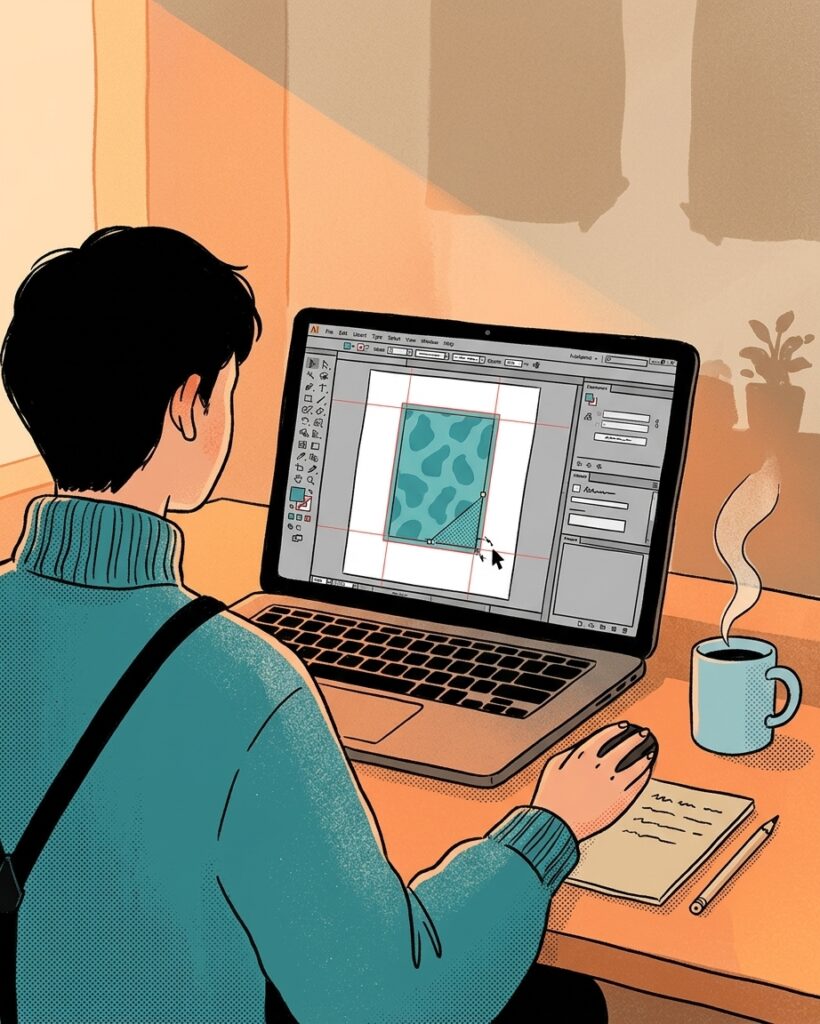
Adobe Illustratorなら、新規ドキュメント作成時に「裁ち落とし」を天地左右3mmに設定します。すると仕上がり線の外側に赤い枠のガイドが表示されるので、背景をその赤い枠まで伸ばせばOK。アートボード自体は仕上がりサイズのままにしておくのがポイントです。
Photoshopには裁ち落とし設定がないため、最初からカンバスを仕上がりサイズ+6mm(上下左右3mmずつ)でつくり、ガイドを引いて仕上がり位置を管理する方法が一般的です。WordやPowerPointで作成する場合も考え方は同じで、ページサイズ自体を一回り大きくつくります。
印刷会社が配布しているテンプレートを利用するのも、とてもおすすめの方法です。仕上がり線と塗り足しの位置があらかじめ示されているので、迷いようがありません。ただしテンプレートの線を消し忘れたまま入稿されるケースがときどきあるので、仕上げに不要なガイド類を削除したか確認してくださいね。
写真や背景デザインを外側まで作るときのコツ
紙の端まで印刷したい写真や色ベタは、必ず塗り足しエリアの端まで伸ばします。このとき写真を無理に拡大すると画像が粗くなることがあるので、少し大きめの画像を用意して配置するのが理想です。
現場でよくお見かけするのが、「仕上がり線ピッタリで背景が止まっている」データです。制作画面ではきれいに見えるので、気づきにくいんですね。でも断裁がわずかに外へずれれば、そこに白い部分が出てしまうのです。デザインの完成度とは別のところで起きるトラブルなので、慣れた方でもうっかりしがちなのです。
また、フチのある枠デザインにも注意が必要です。仕上がり線ギリギリに細い枠線を置くと、断裁ズレで枠の幅が不均等になり、片側だけ太く見えることがあります。枠を使うなら、端から余裕を持たせた位置に置くと安心です。
入稿前の注意点:塗り足しが必要な箇所の確認方法
文字・ロゴの位置と切れやすい要素のチェック
塗り足しとセットで確認したいのが、文字やロゴの位置です。仕上がり線から3mm以上内側に収まっているかを、入稿前に必ず見てください。断裁が内側にずれた場合、端に近い要素は切れてしまうリスクがあるからです。
とくに切れやすいのは、電話番号や住所など、隅に小さく置かれがちな情報です。せっかくのチラシで連絡先が欠けてしまったら悲しいですよね。冊子の場合は、製本でのど側(綴じる側)が隠れることもあるので、余白は気持ち多めに取っておくと安全です。
PDF書き出し後に塗り足しを確認する見方
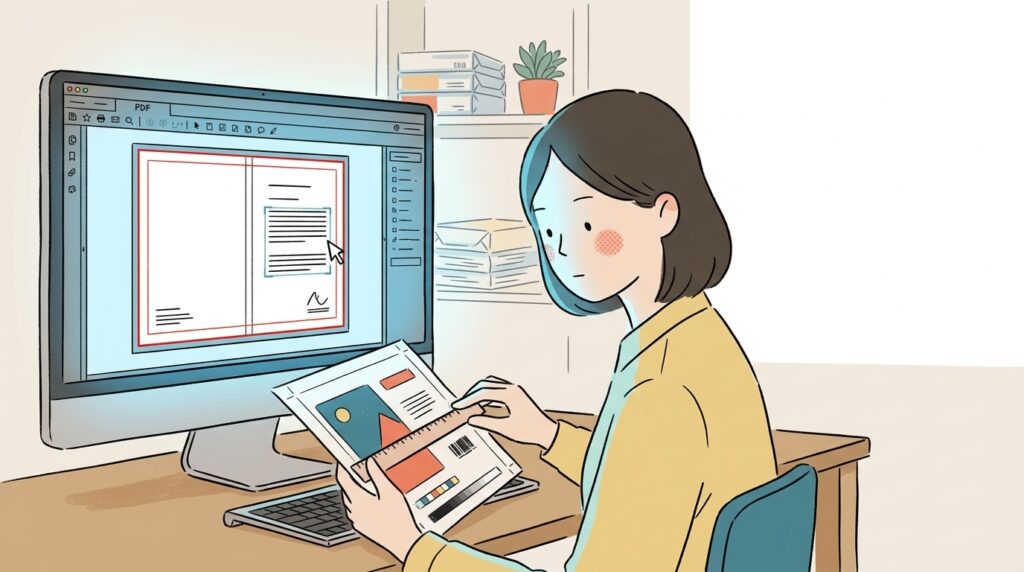
入稿用データをPDF形式で書き出したら、そのまま送る前にひと呼吸。書き出したPDFを開いて、仕上がりサイズより一回り大きくなっているかを確認しましょう。A4なら216×303mmになっていれば、塗り足しが正しく含まれている証拠です。
Illustratorからの書き出しなら、PDF保存時に「裁ち落とし設定」でドキュメントの裁ち落としを使う設定にします。トンボ(断裁位置を示す目印の線)付きで書き出す場合は、トンボの内側の線が仕上がり位置、外側まで絵柄が伸びていれば塗り足しありと判断できます。ちなみに「トンボと塗り足しの違いは?」と聞かれることがありますが、トンボは切る位置を示す目印、塗り足しは切られても色が途切れないようにする絵柄の余裕、と覚えるとわかりやすいですよ。
データチェックの立場から言うと、送信前の1分の確認で防げるトラブルは本当に多いのです。ズレは印刷側で起きますが、備えはデータ側でしかできません。ここが、画面の中だけでは見えにくいところなんですね。
塗り足し不足を指摘されたときの修正手順
もし入稿後に「塗り足しが不足しています」と連絡がきても、あわてなくて大丈夫です。修正の方法は主に3つあります。
- 元データに戻り、背景や写真を仕上がり線の外側3mmまで伸ばして再書き出しする(いちばん確実)
- 背景が単色なら、同じ色の長方形を一回り大きく敷いて塗り足しをつくる
- どうしても難しい場合は、印刷会社に相談する。仕上がりへの影響を説明してもらえたり、対応方法を提案してもらえたりします
避けたいのは、デザイン全体を拡大して塗り足しをつくる方法です。文字の位置まで外側へ動いてしまい、今度は文字切れの危険が生まれます。伸ばすのはあくまで背景だけ、と覚えておいてください。
塗り足しは、断裁というアナログな工程とデジタルのデータをつなぐ、ちいさな橋のようなものだとわたしは思っています。仕組みさえわかれば、決して難しいものではありません。次の入稿では「+3mm」をそっと思い出して、安心してデータを送り出してくださいね。
よくある質問
- 塗り足しとは何ですか?
-
塗り足しとは、仕上がりサイズより外側まで背景や写真を伸ばしておく部分のことです。印刷物は大きな紙にまとめて印刷したあと断裁機でカットして仕上げるため、断裁時に生じるわずかなズレを吸収する「のりしろ」の役割を果たします。
- 「塗り足し」の言い換えはありますか?
-
「裁ち落とし」と呼ばれることがあり、現場では「ドブ」という言い方をする人もいます。言葉は違っても、指しているものは同じです。
- 塗り足しは何mm必要ですか?
-
多くの印刷会社では上下左右に3mmずつが目安とされています。ただし冊子の製本など加工の種類によっては3mm以上をお願いされる場合もあるため、注文先の案内を確認すると安心です。
- 塗り足しが不足するとどうなりますか?
-
断裁がほんの少し外へずれただけで、紙の端に印刷されていない白い部分(白フチ)が出てしまいます。濃い色の背景だと細い白フチでも目立ちます。逆に内側にずれれば、端ギリギリに置いた文字が切れてしまう可能性もあります。
- 塗り足しを付けたデータはどのサイズで作ればいいですか?
-
仕上がりサイズに上下左右3mmずつを足した大きさ、つまり幅も高さも6mmずつ大きくして背景をつくります。A4チラシ(210×297mm)なら216×303mm、名刺(91×55mm)なら97×61mmが目安です。
- トンボと塗り足しの違いは何ですか?
-
トンボは断裁位置を示す目印の線で、塗り足しは切られても色が途切れないようにするための絵柄の余裕です。トンボ付きでPDFを書き出した場合、トンボの内側の線が仕上がり位置、外側まで絵柄が伸びていれば塗り足しありと判断できます。
- IllustratorやPhotoshopでの塗り足し設定はどうしますか?
-
Illustratorでは新規ドキュメント作成時に「裁ち落とし」を天地左右3mmに設定し、表示される赤い枠まで背景を伸ばします(アートボードは仕上がりサイズのまま)。Photoshopには裁ち落とし設定がないため、カンバスを仕上がりサイズ+6mmでつくり、ガイドで仕上がり位置を管理するのが一般的です。
- 塗り足し不足を指摘されたらどう修正すればいいですか?
-
元データに戻って背景や写真を仕上がり線の外側3mmまで伸ばして再書き出しするのがいちばん確実です。背景が単色なら同じ色の長方形を一回り大きく敷く方法もあり、難しい場合は印刷会社に相談しましょう。デザイン全体を拡大する方法は文字切れの危険があるため避けてください。