「Canvaで作ったんですが、このまま印刷できますか」
印刷会社の受付で、いまいちばん多い相談のひとつです。答えは「できます」。ただし、そのまま送られてきたデータを開いて、何も直さずに機械へ回せる割合は、正直なところ半分もありません。足りないのはデザインの腕ではなく、紙にするための数か所の準備です。
この記事は、Canvaで作ったデザインを紙にする方法を、入稿データを受け取る側の目で整理したものです。自宅・コンビニ・Canvaの印刷サービス・印刷会社のどれを選ぶか、印刷会社に出すならどんな順番で何を確認するか、こちらで開いたときにどこを見ているか。細かい設定の話は、それぞれの記事に分けてあります。ここでは全体の地図を持って帰ってください。
Canvaで作ったデザインは印刷できる。ただし「PDF(印刷)」で
先に結論です。Canvaで作ったデザインは、「PDF(印刷)」で書き出せば、印刷会社に入稿できます。IllustratorやInDesignを買い直す必要はありません。日々届く入稿データのなかで、Canva由来のPDFはもう珍しいものではなくなりました。
Canvaの編集画面そのものは印刷会社には渡せないので、渡すのはCanvaから書き出したファイルになります。ダウンロードの「ファイルの種類」にはJPG・PNG・PDFなどが並びますが、紙にするならPDF(印刷)を選んでください。JPGやPNGで入稿できる会社もありますが、文字のふちが甘くなりやすく、こちらとしてもPDFのほうが確認しやすいのです。
無料プランでもPDF(印刷)は書き出せます。無料版だから印刷がきれいに出ない、ということはありません。有料プランの機能になっているのは、あとで出てくるCMYKへの色の変換だけです。
同じPDFでも「PDF(標準)」と「PDF(印刷)」は中身が違います。標準は画面で見るための軽いデータで、画像は96dpi相当に落とされます。印刷は300dpiを保ち、トンボや塗り足しを付ける設定が選べます。紙にするなら必ず「印刷」のほうを。標準で届いたデータは、こちらで開いた時点で写真の甘さが分かるので、書き出し直しをお願いすることになります。
名刺・チラシ・ポスターで、見る場所が変わる
作るものが変わっても流れは同じです。仕上がりサイズで作り、PDF(印刷)で書き出し、入稿する。変わるのは、こちらが重点的に見る場所のほうです。
- 名刺…面積が小さいので、断裁(紙を裁ち落とす工程)の0.5mmのズレがそのまま目立ちます。文字の位置と細い線を見ます
- チラシ…両面が多いので、表と裏の天地(上下の向き)と順番を見ます。裏面が逆さまで届くことは珍しくありません
- ポスター…写真を大きく引き伸ばすので、画像の解像度がいちばんの分かれ道です。A4できれいでも、A2ではもたないことがあります
自宅・コンビニ・Canvaプリント・印刷会社。4つの印刷方法の違い
Canvaで作ったものを紙にする方法は大きく4つあります。どれが正解という話ではなく、部数と紙と、どこまで色や仕上がりにこだわるかで向き不向きが決まります。
| 方法 | 向いている部数 | 紙・加工 | 色・仕上がり | 届くまで |
|---|---|---|---|---|
| 自宅プリンター | 1〜数十枚 | 手に入る紙の範囲 | 機種の個性が出る | すぐ |
| コンビニ | 1〜数十枚 | 備え付けの紙のみ | 機種で差が出る | すぐ |
| Canvaプリント | 少部数から | 決まった選択肢から | おまかせに近い | 数日〜 |
| 印刷会社 | 少部数〜大部数 | 紙・加工の幅が広い | 相談・校正ができる | 数日〜 |
自宅のプリンターで刷る
いちばん手軽です。配置や文字の大きさを実寸で確かめる目的なら、これに勝るものはありません。印刷会社に出す前でも、A4に一度出して机に置いてみることをおすすめしています。画面と紙とでは、文字の大きさの感じ方がまるで違うからです。
ただし、ふちなし印刷に対応していない機種では四辺に白い余白が残ります。名刺のように小さく切り分けるものは、カッターでまっすぐ切るのがなかなか難しい。枚数が増えるほどインク代と時間がじわじわ効いてきます。
コンビニのマルチコピー機で刷る
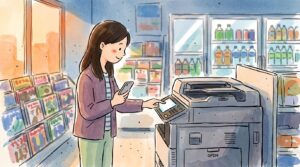
プリンターが手元にないときの現実的な選択です。Canvaで書き出したPDFを各社のネットプリントに登録し、店頭で番号を入れて出力します。急ぎのときには本当に心強い。
そのかわり、紙は備え付けのものだけ。厚い紙や、光沢を抑えた紙は選べませんし、機種によって色の出方に差があります。「チラシを10枚、今日中に」ならコンビニ。「100枚を超えて、紙も選びたい」なら印刷会社。目安はこのくらいです。
Canvaプリントでそのまま注文する
Canvaには、作ったデザインをそのまま注文できる印刷サービスがあります。編集画面から進めるので、書き出しや入稿という作業がまるごと省けます。塗り足しやサイズもサービス側で処理してくれるので、この記事の後半に書くような確認の多くを飛ばせるのは、大きな利点です。
そのかわり、紙や加工は決まった選択肢のなかから選ぶことになります。「この銘柄のこの厚さで」「ここに箔を」という相談はできません。商品や納期は変わることがあるので、注文画面で確認してください。
印刷会社に入稿する
いちばん自由がきくのがこの方法です。紙が選べます。表面に塗工をしたコート紙は写真の細部が出やすく、光沢を抑えたマットコート紙は落ち着いた印象に。塗工のない上質紙は書き込みがしやすい。ラミネートや箔押し、型抜きといった加工も相談できます。
加工には紙の厚みや面積の条件があります。やりたいことが決まっているなら、データを作り込む前に「これはできますか」と聞いてもらえると、こちらも仕様に合ったサイズや余白を先にお伝えできます。データが完成してから加工の相談を受けると、作り直しになることが少なくないのです。
いくらかかる?印刷方法別の費用感
「Canvaで印刷するといくらかかりますか」という質問には、Canvaの利用料と印刷代を分けて答える必要があります。Canvaは無料プランのままで印刷用のデータを作れます。かかるのは、どこで刷るかによって変わる印刷代のほうです。目安を並べます。紙・部数・納期・会社で変わるので、あくまで桁を知るための数字と考えてください。
| 方法 | 費用の目安 | 費用の出方 |
|---|---|---|
| 自宅プリンター | A4カラー1枚あたりインク代20〜30円前後+紙代 | 枚数に比例。ふちなし・厚紙はインクと紙を選ぶ |
| コンビニ | A4カラー1枚50〜60円前後、白黒10〜20円前後 | 枚数に比例。紙は選べない |
| Canvaプリント | 注文画面で商品・部数を選ぶと確定金額が表示される | 送料込みか別かを注文画面で確認 |
| ネット印刷 | 名刺100枚で数百円〜1,500円前後、A4チラシ1,000枚で3,000〜8,000円前後 | 部数が増えるほど1枚単価が下がる。納期を長くとると安い |
| 地域の印刷会社 | ネット印刷よりやや高いことが多いが、紙・加工・相談込み | 見積で確定。紙見本や色校正を頼める |
ネット印刷の料金は同じ仕様でも会社によってかなり差があります。仕様を入れて横並びで比べたいときは、便利帳の計算ツールも使ってください。
部数・紙・加工で、どの方法にするかを決める
部数で決める
数枚から数十枚なら、自宅かコンビニで十分です。100枚を超えたあたりから印刷会社が現実的になり、500枚、1,000枚と増えるほど1枚あたりの単価は下がります。
印刷の料金は「基本料金+部数」という単純な足し算ではありません。版を作る工程や、機械に紙を通すための段取りが、部数に関係なく発生するからです。この構造を知っておくと、見積書の数字が読みやすくなります。
紙にこだわりたいなら
「紙を選びたい」と思った時点で、答えはほぼ印刷会社です。同じ厚さでも、手ざわりと白さは銘柄ごとに違います。名刺は指でつまんだときのコシが印象を左右し、チラシはめくったときの軽さが配りやすさにつながります。こうした感覚は画面では分かりません。紙見本を出せる会社なら、頼んでしまうのが近道です。
迷ったときの3つの目印
- いつまでに必要か…今日ならコンビニ。1週間あるなら印刷会社も選択肢に入ります
- だれに渡すか…その場の資料か、お客さまへ手渡すものかで、求める仕上がりが変わります
- 次も刷るか…繰り返し使うものは、印刷会社にデータを預けておくと二度目からが楽です
迷ったら、少部数で一度刷ってみるのも手です。オンデマンド印刷なら少ない枚数でも受け付けている会社が多く、実物を見てから本番の枚数を決められます。
Canvaから印刷会社へ入稿するまでの5つの工程
ここからは印刷会社に出す場合の流れです。順番に並べると、思っているよりシンプルです。それぞれの工程で、こちらが実際にどこを見ているかも添えておきます。
1.仕上がりサイズをmmで入れてから作り始める
Canvaのカスタムサイズで、単位をmmにして数字を入れます。日本の名刺なら91×55mm、A4のチラシなら210×297mm。単位がpxのままだと、注文サイズと照らし合わせられません。
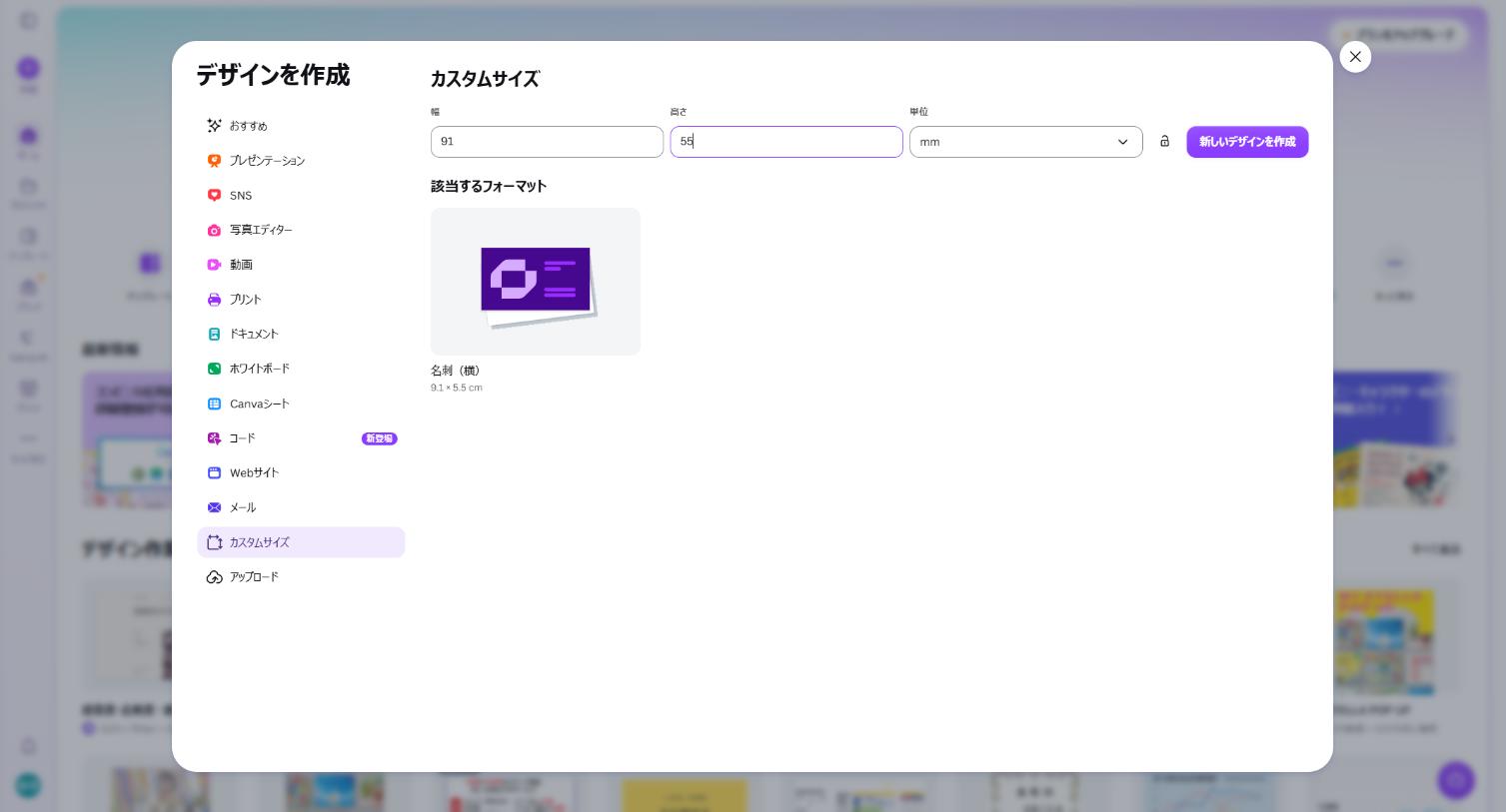
大事なのは、塗り足しの分をサイズに足さないことです。Canvaは仕上がりサイズで作ったデータに対して、書き出し時に外側へ塗り足しを付ける仕組みになっています。よかれと思って216×303mmで作ると、こちらではそれが「A4より大きいサイズの注文」なのか「塗り足し込みのA4」なのか判断できず、確認の連絡を入れることになります。
テンプレートから始める場合は、最初にサイズを確かめてください。Canvaのテンプレートには海外規格のものが多く、名刺は日本の91×55mmとは別の寸法、「A4」と書いてあってもレターサイズということがあります。無料プランでは作成後にサイズを変えられないので、ここは作り始める前の確認です。
2.塗り足しのガイドを表示して、背景は外まで伸ばす
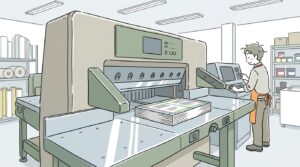
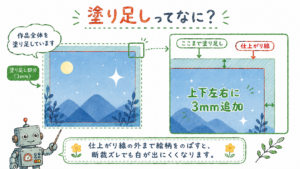
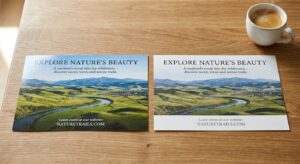
塗り足しとは、仕上がり線の外側にデザインをはみ出させておく帯のことです。紙は仕上がりより大きな紙に刷ってから、何百枚も重ねて一度に裁ちます。刃の位置はわずかにぶれるので、仕上がり線ぴったりで背景が止まっていると、そのぶれが端の白い線になって出てきます。
Canvaでは「ファイル」→「定規とガイド」→「塗り足し領域を表示する」をオンにします(古い画面では「ファイル」→「設定」の中にあります)。オンにすると、ページが外側に3.175mmぶん広がって表示され、元のページの縁が実線で残ります。この実線が仕上がり線、その外側の帯が塗り足しです。あわせて「余白を表示」もオンにすると、内側に点線の安全エリアが出ます。ルールは2つだけです。背景の写真や色は、点線を越えてページの端の外まで伸ばす。文字やロゴ、QRコードは内側の余白ガイドより内に置く。
こちらで開いて最初に見るのがここです。書き出し時の「トリムマークと塗り足し」にチェックが入っていても、背景が仕上がり線で止まっていれば、追加された外側の帯は白いままです。チェックは領域を用意するだけで、背景を伸ばしてはくれません。届くデータで白フチの原因になっているのは、ほとんどがこのパターンです。
.jpg)
Canvaが付ける塗り足しは四辺とも3.175mm(0.125インチ)で固定です。日本の印刷会社は3mmを求めるところが多いのでそのまま使えますが、大判や特殊な加工で5mm以上を指定される場合は、Canvaの機能では足りません。注文先の規定を一度確かめてください。
3.「PDF(印刷)」で書き出す
右上の「共有」または「ファイル」から「ダウンロード」へ進み、ファイルの種類で「PDF(印刷)」を選びます。すると、チェック項目が出てきます。
- トリムマークと塗り足し…仕上がり位置を示す線(トンボ)と、外側の塗り足し分を付けて書き出す設定。注文先がトンボ付きを求めるならオン、仕上がりサイズちょうどを求めるならオフです
- PDFのフラット化…透明や重なりの効果を一枚に固める処理。会社によってオンを求めるところとオフを求めるところがあり、どちらが正解ということはありません。指定がなければオフのままで送り、迷ったら聞いてください
- カラープロファイル…RGBかCMYKか。CMYKは有料プランの機能です。無料プランではRGBのまま書き出されます
.jpg)
Canvaのダウンロード画面はいま2種類の表示が混在しています。「PDF(印刷)」を選ぶとチェックボックスが並ぶ画面と、「PDF」を選んでからプリセットで「プリント」を選び、「高度な設定」を開くとトグルが出る画面です。項目の名前は同じなので、どちらの画面でも上の3つを探してください。
トリムマークをオンにしてA4を書き出すと、PDFのページサイズは約222×309mmになります。塗り足しに加えて、トンボを描くための余白が外側に付くからです。210×297mmではないので、驚かなくて大丈夫です。こちらはこのPDFの中の仕上がり枠を読んで面付けします。
スマホのCanvaアプリからも同じものが書き出せます。右上の「共有」(または「…」)→「ダウンロード」→ファイルの種類で「PDF(印刷)」を選び、「トリムマークと塗り足し」のチェックを確認します。書き出したPDFはスマホの「ファイル」アプリやクラウドに保存され、そこから印刷会社の入稿フォームにアップロードできます。パソコンがなくても入稿まで完結しますが、書き出したPDFを拡大して確認する工程だけは、画面の大きいパソコンのほうが見落としが減ります。
4.注文して、PDFをアップロードする
サイズ・部数・紙・加工・納期を選ぶと金額が出ます。注文を確定したら、書き出したPDFを送るだけです。送る前に、必ず一度そのPDFを自分で開いてください。Canvaの編集画面ではなく、書き出されたファイルのほうを。ページ数、表裏の向き、端まで背景が届いているか、文字が化けていないか。この数分が、いちばん安い検査です。
「Canvaのデータを受け付けていますか」と聞かれることも多いですが、PDF(印刷)で書き出してあれば、受け付ける会社は多いです。ただし塗り足しの量、トンボの有無、RGBのままでよいかは会社ごとに違います。注文前に、その会社の入稿ガイドを一度だけ読んでおいてください。Canva向けの案内ページを用意している会社もあります。
5.データチェックの連絡に対応して、印刷へ進む
入稿されたデータは、多くの会社で人の目か機械のチェックを通ります。範囲は会社やプランによって違い、格安プランでは簡易チェックのみ、あるいは自己責任での入稿になることもあります。
こちらから「文字が仕上がり線に近いので、内側への移動をおすすめします」「裏面の天地が表と逆になっていますが、このままでよいですか」といった連絡を入れることがあります。断っているのではなく、刷ってから後悔しないための確認です。連絡には「そちらで直してください」「直して再入稿します」「このままで進めてください」のいずれかで返してもらえれば進みます。返事がないと工程が止まったままになり、納期はそのぶん後ろにずれます。入稿後の数日は、メールを見る習慣をつけておいてください。
入稿前に、こちらが見ているところ
印刷会社がCanvaのデータを開いたとき、どこを見ているのか。順番に書きます。ここを先に自分で見ておいてもらえると、やり取りが一往復減ります。
サイズ・塗り足し・文字の位置
最初に見るのは、PDFの仕上がり寸法が注文と一致しているかです。基本のようでいて、いちばん多いすれ違いがここです。次に、背景が塗り足しの線まで届いているか。1mm足りないだけで白い線は出ます。反対に、文字やロゴ、QRコードは仕上がり線から3mm以上内側にあるか。名刺のように小さいものほど、この余裕が効きます。
フォントと、写真の解像度
PDF(印刷)で書き出すとフォントは埋め込まれるので、通常は文字化けしません。ただし絵文字や特殊な記号は、環境によって別の形になることがあります。書き出したPDFを開いて、文字を拡大して一度追ってください。
写真は、実寸で大きく拡大して見ます。輪郭がぼやけたり、ふちがギザギザに見えたら、紙では粗さが目立ちます。スマホで撮った写真は足りることが多く、Webから保存した小さな画像やスクリーンショットは足りないことが多い。ロゴをスクリーンショットで貼っているデータは、本当によく届きます。PDF(印刷)は300dpiで書き出しますが、元の画像が小さければ、書き出しで情報が増えるわけではありません。
色。RGBとCMYKで少し変わる
画面は光の三原色RGB、印刷は4色のインキを重ねるCMYKです。つくりが違うので、画面とまったく同じ色を紙で出すことはできません。蛍光色、鮮やかな青や緑、明るいピンクは、紙では落ち着いた色に寄ります。
Canvaでは有料プランならCMYKで書き出せますが、その変換が印刷会社の使うプロファイルと一致するとは限りません。RGBのまま送られたデータは、こちらで変換して刷る会社が多いです。色にこだわりたい案件は、CMYKで書き出すかどうかよりも、色校正(本番前の色確認)を頼めるかを先に相談してください。
アップロード前のチェックリスト
| 項目 | 見るところ |
|---|---|
| サイズ | mmで、注文どおりの仕上がりサイズか |
| 塗り足し | 背景・写真がページの端の外まで伸びているか(四隅も) |
| 文字の位置 | 仕上がり線から3mm以上内側か |
| ページ | 両面の表裏、天地、順番が合っているか |
| 形式 | 「PDF(印刷)」で書き出したか |
| 書き出し設定 | トリムマークとフラット化が注文先の指定どおりか |
| フォント | PDFを開いて、文字化けや欠けがないか |
| 画像 | 拡大して、ぼやけ・ギザつきがないか |
| 色 | RGBでくすみやすい色を主役にしていないか |
| 内容 | 電話番号、住所、日付、URLに間違いがないか |
最後の項目は、印刷会社のデータチェックでは見てもらえないところです。こちらが確認するのは「刷れるデータか」で、電話番号が一桁違っていても、それは分かりません。声に出して読む、だれかにも見てもらう。この2つがいちばん効きます。
分からないことは、注文前に聞いてください。Canvaのデータの相談は、いまの印刷会社では日常の仕事のひとつです。「Canvaで作りました」と最初に伝えてもらえると、こちらも案内が具体的になります。
次に読む記事
この記事は全体の地図です。それぞれの工程の詳しい話は、以下に分けてあります。
- Canvaデータを印刷会社へ入稿する方法…仕様確認から入稿後の連絡対応まで。印刷会社が確認する項目
- Canvaの印刷用PDFの書き出し方…PDF(標準)と(印刷)の違い、フラット化、PDF/X-1aを指定されたら
- Canvaの塗り足し・トンボ・安全エリア…白フチと文字切れを防ぐ、仕上がり線の内側と外側
- Canvaで印刷すると色が変わる理由(RGB・CMYK)…準備中
- Canva印刷で失敗する原因と対処法…準備中
よくある質問
- Canvaで作ったデータは印刷会社で印刷できますか?
-
できます。「PDF(印刷)」で書き出せば、多くの印刷会社が受け付けています。ただし塗り足しの量、トンボの有無、RGBのままでよいかは会社ごとに違うので、注文前にその会社の入稿ガイドを確認してください。
- CanvaのデータはPDFにする必要がありますか?
-
あります。Canvaの編集画面そのものは印刷会社に渡せないので、ダウンロードで書き出したファイルを送ります。同じPDFでも「PDF(標準)」は96dpiの画面用、「PDF(印刷)」は300dpiの印刷用で中身が違います。紙にするなら必ず「PDF(印刷)」を選んでください。
- Canvaから直接印刷するのと、印刷会社に頼むのは何が違いますか?
-
Canvaプリントは編集画面からそのまま注文でき、塗り足しやサイズもサービス側で処理してくれる手軽さがあります。そのかわり紙や加工は決まった選択肢からです。印刷会社は紙の銘柄や厚さ、ラミネート・箔押しなどの加工を相談でき、色校正も頼めます。手軽さか自由度か、の違いです。
- 無料プランのCanvaでも印刷会社に入稿できますか?
-
できます。PDF(印刷)の書き出し、トリムマークと塗り足し、フラット化はいずれも無料プランで使えます。有料プランだけの機能はCMYKへの色変換で、無料プランではRGBのまま書き出されます。RGBのデータを受け付けて印刷会社側で変換する会社は多いので、注文前に「RGBのままでよいか」を確認してください。
- Canvaの塗り足しはどう設定すればいいですか?
-
サイズは仕上がりサイズのまま作り、塗り足し分を足しません。「ファイル」→「定規とガイド」→「塗り足し領域を表示する」をオンにして、背景の写真や色はページの端の外まで伸ばし、文字は内側に置きます。書き出し時に「トリムマークと塗り足し」にチェックを入れると、四辺に3.175mmの塗り足しが付いたPDFになります。チェックだけでは背景は伸びないので、伸ばすのは自分で行う必要があります。
- 印刷会社は入稿されたCanvaのデータで何を見ていますか?
-
まず仕上がり寸法が注文と一致しているか、次に背景が塗り足しまで届いているか、文字やQRコードが仕上がり線から離れているか。そのあとページ数と表裏の天地、フォント、画像の解像度、色の扱いを見ます。誤字や電話番号の間違いは確認の対象外なので、ご自身で見てください。