入稿フォームから届いたPDFを開く。ファイル名に「Canva」の文字は入っていませんが、開いた瞬間にCanvaで作られたデータだと分かることが多いです。フォントの並び、ページの寸法、そして塗り足しの付き方。ここ数年で、届く入稿データのなかでCanva由来のものは目に見えて増えました。
この記事は、Canvaで完成したデザインを印刷会社に渡せる状態にするまでを、受け取る側の手順で書いたものです。仕様の確認、書き出し、自分で開いて確認、入稿、そして印刷会社側でのデータチェックと連絡。途中に、こちらが実際にCanvaのPDFのどこを見て、どう判定しているかを入れてあります。ここを先に知っておいてもらえると、入稿後の往復がだいたい一回減ります。
なお、この記事が扱うのは「PDFを書き出して印刷会社へ入稿する」道筋です。自宅・コンビニ・Canvaの印刷サービスとの使い分けは、親記事「Canvaで作ったデザインを印刷する方法」に書いてあります。
結論:CanvaのPDF(印刷)はそのまま入稿できることが多い。条件は「注文先の仕様に合っていること」
Canvaで「PDF(印刷)」として書き出したファイルは、多くの印刷会社でそのまま入稿できます。ネット印刷でも地域の印刷会社でも、Canvaのデータを受け付けていない会社のほうがいまは少数です。
ただし「そのまま」には条件があります。塗り足しの量、トンボの有無、RGBのままでよいかどうか。この3つは会社ごとに違い、Canvaの書き出し設定もそれに合わせて変わります。ここが抜けたまま送られてきたデータは、こちらから「設定を変えて書き出し直してください」と連絡することになります。
まず注文先の入稿ガイドで確認する3つ
データを作り込む前に、注文先の「データ作成ガイド」「入稿ガイド」を一度だけ開いてください。見るのは次の3つだけです。どの会社のガイドにも、必ずどこかに書いてあります。
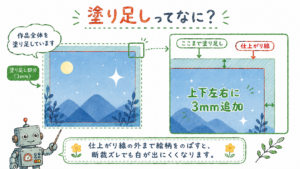
- 塗り足しの量…3mmを求める会社が多く、Canvaが付ける3.175mmでそのまま足ります。大判や特殊加工で5mm以上を指定されると、Canvaの機能では足りません
- トンボ(トリムマーク)の有無…「トンボ付きで」と「仕上がりサイズ+塗り足しのみ、トンボなしで」の両方があります。Canvaでは「トリムマークと塗り足し」が1つのチェックなので、トンボなし・塗り足しありのPDFは作れません。トンボなし指定の会社では、塗り足し込みのサイズ(A4なら216×303mm)でデザインを作る方法を案内していることがあります
- カラー…RGBのまま受け付けて会社側でCMYKに変換するところと、CMYKでの入稿を求めるところがあります。Canvaの無料プランではRGBでしか書き出せないので、ここは必ず見てください
あわせて、仕上がりサイズを数字で照らし合わせます。「A4っぽい」ではなく、210×297mm。名刺なら91×55mm。Canvaのテンプレートには海外規格のものが多く、名刺は日本と別の寸法、A4と書いてあってもレターサイズということがあります。
Canvaで入稿データを作る手順(短縮版)
手順そのものは短いです。細かい理屈はそれぞれの記事に分けているので、ここでは流れだけ。
- カスタムサイズで、単位をmmにして仕上がりサイズを入れる。塗り足し分は足さない(トンボなし指定の会社は例外。上の3つ目を参照)
- 「ファイル」→「定規とガイド」→「塗り足し領域を表示する」と「余白を表示」をオン(古い画面では「設定」の中)。背景の写真や色はページの端の外まで伸ばし、文字・ロゴ・QRコードは内側の余白ガイドより内に置く
- 「共有」→「ダウンロード」→ファイルの種類で「PDF(印刷)」。「トリムマークと塗り足し」は注文先の指定どおりに、「PDFのフラット化」は指定がなければオフ、カラープロファイルは指定に合わせる
- 書き出したPDFを開いて確認する(後述)
塗り足しと安全エリアの考え方は「Canvaの塗り足し・トンボ・安全エリア」、PDF(標準)との違いやフラット化、PDF/X-1aを指定されたときの話は「Canvaの印刷用PDFの書き出し方」にまとめています。
.jpg)
スマホのCanvaアプリからも同じPDFが書き出せます。「共有」→「ダウンロード」→「PDF(印刷)」で、チェック項目も同じです。書き出したPDFはスマホの「ファイル」アプリやクラウドに保存され、そこから入稿フォームにアップロードできます。パソコンがなくても入稿は完結しますが、次の「自分で開いて確認する」工程は、画面の大きいパソコンのほうが見落としが減ります。
印刷会社はCanvaのPDFのここを見ている。8つの確認項目
入稿されたPDFを開いて、こちらが順番に見ていく項目です。Canvaのデータで実際に多い状態も添えました。入稿前に同じ順番で自分で見ておいてもらえると、こちらの確認は「問題なし」で終わります。
| 項目 | 見ている内容 | Canvaのデータで多い状態 |
|---|---|---|
| 1.ページサイズ | PDFの仕上がり寸法が注文と一致しているか。トンボ付きなら仕上がり枠の寸法を読む | テンプレートのまま海外規格になっている。塗り足し込みのつもりで216×303mmで作られていて、注文はA4 |
| 2.塗り足し | 紙の端まで来る背景・写真が、仕上がり線の外まで届いているか | 「トリムマークと塗り足し」にチェックはあるのに、背景が仕上がり線で止まっていて外側の帯が白い |
| 3.文字・ロゴ・QRの位置 | 仕上がり線から3mm以上内側にあるか。断裁でぶれても切れないか | テンプレートの飾り枠や電話番号が端から1〜2mmの位置にある |
| 4.ページ数・表裏・天地 | 注文の面数と一致しているか。裏面の上下の向きは表と揃っているか | 作業中の空白ページが1枚残っている。裏面だけ逆さま |
| 5.フォント | 埋め込まれているか。化けや欠けがないか | PDF(印刷)なら通常は問題なし。絵文字や特殊記号が別の形になっている |
| 6.画像の解像度 | 印刷する大きさに対して粗くないか | Webから保存したロゴやスクリーンショットが貼られている。A4の背景にスマホの小さい写真を引き伸ばしている |
| 7.カラー | RGBかCMYKか。RGBなら変換後にくすむ色(蛍光色、鮮やかな青・緑)が主役になっていないか | 無料プランのためRGB。ブランドカラーが蛍光に近い |
| 8.特色・加工の前提 | 特色(DIC・PANTONE)指定の注文になっていないか。箔・型抜きなどの加工位置のデータがあるか | Canvaでは特色指定も加工用の版データも作れないので、加工がある注文は別途相談になる |
このチェックで見ないものも書いておきます。誤字脱字、電話番号や住所の間違い、日付。こちらが見ているのは「刷れるデータか」であって、内容が正しいかではありません。ここは入稿する側で、声に出して読む、だれかにも見てもらう、で防いでください。
確認の結果は4段階。それぞれ、どんな連絡が来るか
8項目を見たあと、こちらの判定はだいたい次の4つに分かれます。届く連絡の意味が分かっていると、返事が早くなります。
①問題なし
そのまま印刷工程へ進みます。連絡は「データを確認しました。印刷に進みます」の一報だけ。納期はここから数えます。
②刷れるが、伝えておくこと
データとしては刷れるけれど、仕上がりに影響することがある場合です。「RGBのデータなので、画面より色が落ち着いて出ます」「この写真は少し粗く出る可能性があります」。刷り直しにはならないので、そのまま進めてよければ「このままで」と返してください。仕上がりを見て驚かないための連絡です。
③こちらで直せる。了承を取る
印刷会社側の作業で直せる軽微なもの。空白ページの削除、裏面の天地の回転、わずかなサイズの拡大縮小など。「こちらで調整してよいですか」と了承を取り、返事があれば進みます。ただし直し方によって見た目が変わることがあるので、どう直すかを聞いてから返事をしてください。「拡大縮小で合わせる」と「余白を足して合わせる」では仕上がりが違います。
④再入稿をお願いする
デザインの判断が必要なもの。背景が塗り足しまで届いていない、文字が仕上がり線に寄っている、画像を差し替えたほうがよい。これはこちらで勝手に動かせないので、Canvaで直して、同じ設定で書き出し直して、もう一度アップロードしてもらいます。連絡には「どこを、どのくらい」を書くようにしています。「文字が仕上がり線から1.5mmの位置にあります。3mm以上内側へ」のように。
迷ったら「このまま進めた場合、どんな見え方になりますか」と聞いてください。連絡を入れる側としても、その質問がいちばん答えやすいです。返事がないまま工程が止まっているのが、いちばん困ります。
入稿の流れと、納期の数え方
- 商品(名刺・チラシ・冊子など)、サイズ、紙、部数、納期を選ぶ。ここで金額が出る
- 注文を確定し、マイページや入稿フォームからPDFをアップロードする
- 印刷会社側でデータチェック(上の8項目)
- 問題なければ印刷工程へ。連絡があれば対応する
納期は、入稿した日ではなく「データチェックが通った日」から数える運用が多いです。再入稿が一往復入ると、そのぶん出荷が後ろにずれます。イベントの前日に配るチラシなら、チェックの往復が一回あっても間に合う日程で注文してください。締切時刻(この時間までにデータが通れば当日受付)も会社ごとに決まっています。
データチェックの範囲は会社とプランで違います。格安プランでは簡易チェックのみ、あるいは自己責任での入稿になることもあります。不安なら、注文前にチェック体制を聞いてください。
入稿前の最終チェックリスト(8項目)
送信ボタンを押す前に、書き出したPDFを開いて上から順に見てください。Canvaの編集画面ではなく、書き出されたPDFのほうを。印刷会社が見る8項目と同じ順番にしてあります。
- □ 注文先の入稿ガイドを開き、塗り足し・トンボ・カラーの指定を確認した
- □ PDFの仕上がり寸法が、注文した仕上がりサイズとmm単位で一致している
- □ 端まで来る背景・写真が、仕上がり線の外まで伸びている(四隅も)
- □ 文字・ロゴ・QRコードが仕上がり線から3mm以上内側にある
- □ 「PDF(印刷)」で書き出し、トリムマークとフラット化が指定どおりになっている
- □ ページ数、表裏の順番、裏面の天地が合っている。空白ページが残っていない
- □ 文字を拡大して、化け・欠けがない。写真を拡大して、ぼやけ・ギザつきがない
- □ 電話番号・住所・日付・URLを声に出して読んだ。最新のファイルかを保存名と日時で確認した
全部にチェックが入らなくても大丈夫です。分からない項目は、そのまま質問に変えて注文先に送ってください。
印刷会社に聞くときの文例
問い合わせは、Canvaの画面に出ている項目名をそのまま書いてもらえれば伝わります。専門用語に置き換える必要はありません。
Canvaで作成したA4チラシ(両面・○○部)の入稿を考えています。
1.CanvaのPDF(印刷)でそのまま入稿できますか。
2.「トリムマークと塗り足し」はオンとオフのどちらで書き出せばよいですか。
3.カラーがRGBのままでも受け付けていただけますか。
4.写真を使っています。解像度の目安を教えてください。
5.用紙は写真がきれいに出るものを希望しています。候補と料金差を教えてください。
「Canvaで作りました」と最初に書いてあると、受ける側は状況をすぐ想定できます。使いたい枚数と希望の納期も添えてもらえると、料金と日程の返事が一度で返せます。
よくある質問
- CanvaのPDFをそのまま印刷会社に渡してもいいですか?
-
「PDF(印刷)」で書き出したものなら、そのまま入稿できる会社が多いです。条件は注文先の仕様に合っていること。塗り足しの量、トンボの有無、RGBのままでよいかの3つを、注文先の入稿ガイドで先に確認してください。
- 「Canva対応」の印刷会社でないと入稿できませんか?
-
いいえ。印刷会社が受け取るのはPDFであって、Canvaのファイルではありません。「PDF(印刷)」で書き出したデータは、PDF入稿を受け付けている会社ならどこでも入稿できます。「Canva対応」と書いてある会社は、Canva向けに設定の説明ページを用意しているだけで、受け付けるデータの中身は同じです。見るべきなのは対応をうたっているかではなく、その会社の塗り足し・トンボ・カラーの指定です。
- トンボは必要ですか?
-
注文先によります。トンボ付きを求める会社と、仕上がりサイズ+塗り足しのみ(トンボなし)を求める会社があります。Canvaでは「トリムマークと塗り足し」が1つのチェックなので、トンボなし指定の会社では、塗り足し込みのサイズでデザインを作る方法を案内していることがあります。
- CMYKに変換していないと断られますか?
-
RGBのまま受け付けて印刷会社側で変換する会社は多いので、断られることは少ないです。ただし変換後の色味は保証されないのが普通です。Canvaの無料プランではRGBでしか書き出せないので、CMYK入稿を求める会社の場合は、有料プランで書き出すか、会社側の変換に任せるかを注文前に相談してください。
- 印刷会社は入稿データの何をチェックしていますか?
-
ページサイズ、塗り足し、文字・ロゴ・QRの位置、ページ数と表裏の天地、フォント、画像の解像度、カラー、特色・加工の前提の8項目です。誤字脱字や電話番号の間違いは対象外なので、入稿する側で確認してください。
- 入稿したらもう安心ですか?
-
半分は安心してよく、半分はまだです。データチェックの結果は「問題なし」「刷れるが伝えておくこと」「こちらで直せる(了承を取る)」「再入稿をお願いする」の4段階に分かれ、後ろの3つは返事が必要です。返事がないと工程が止まり、納期はチェック通過日から数えるので、入稿後の数日はメールを見てください。
- スマホから入稿できますか?
-
できます。Canvaアプリの「共有」→「ダウンロード」→「PDF(印刷)」で書き出し、スマホの「ファイル」アプリやクラウドに保存したPDFを、印刷会社の入稿フォームからアップロードします。書き出したPDFを拡大して確認する工程だけは、パソコンのほうが見落としが減ります。
- Canvaで作ったPDFが入稿できない(エラーになる)のはなぜですか?
-
多いのは、PDFのページサイズが注文サイズと一致していない(トンボ付きで書き出したPDFは仕上がりより大きい寸法になるため、サイズ判定で弾かれる会社がある)、ページ数が注文の面数と違う、ファイル容量の上限を超えている、の3つです。注文先の指定に合わせてトンボの有無を変えて書き出し直すか、空白ページを消してから再度アップロードしてください。